Administration de site
La page d’administration de site vous permet de gérer les paramètres principaux du site sur lequel vous travaillez. Les modifications seront uniquement appliquées à ce site et ne modifieront pas les paramètres des autres sites.
C’est le premier onglet sous le titre du site, représenté par une icône d’engrenage.
La page d’administration du site a deux onglets, Info et Paramètres.
Info
Les paramètres d’informations pour un site Omeka S sont l’endroit où vous pouvez modifier les informations basiques du site - les mêmes informations que vous saisissez à la création d’un site. Vous pouvez changer :
Title: a text field, with a maximum of 190 characters.
Slug: the URL for your site, which will be generated automatically from the title if you leave this blank.
Summary: a brief description of what your site is about, which will appear on your installation’s landing page and on the list of sites.
Thumbnail - a small image for your site, which will appear on your installation’s landing page and on the list of sites.
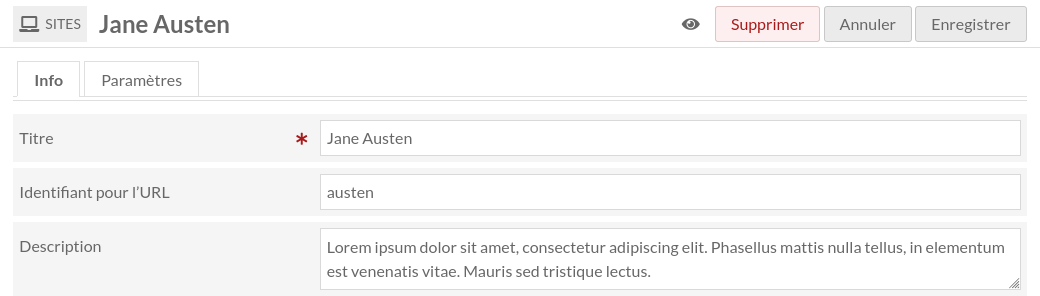
Dans le coin supérieur droit de la fenêtre de cet onglet, vous pouvez utiliser les boutons pour :
Rendre votre site public ou privé en utilisant l’icône d’œil (voir ci-dessous)
supprimer le site
annuler les modification et
Enregistrer les modifications.
Le bouton rendre public/privé (icône d’œil) est utilisé à la fois pour indiquer et modifier si le site est visible publiquement ou uniquement par les utilisateurs de cette installation Omeka S.
Le site est public :  {style= »display:inline; »}
Le site est public: 
Paramètres
The Settings page is divided into multiple sections; more sections may be added by modules, such as Collecting, Mapping, and Sharing.
Pour mettre en œuvre les changements réalisés, cliquez sur « Enregistrer » dans le coin supérieur droit de la fenêtre du navigateur. Pour partir sans enregistrer les changements, cliquez sur « Annuler ».
Paramètres généraux
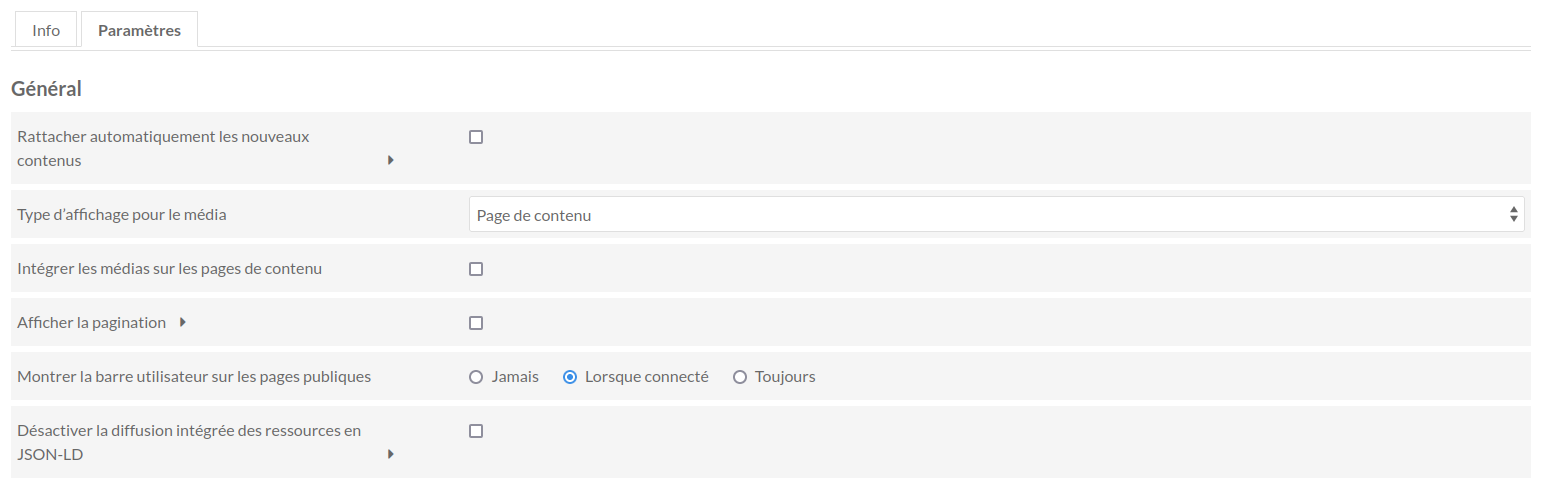
Auto-assign new items: a checkbox which sets whether new items are automatically added to this site. If checked, every new item will be added to the site, regardless of the item’s owner. Note that item owners may unassign their items from the site at any time, in the item’s edit pages.
Type d’affichage pour le média : définit la cible des liens des pièces jointes que vous ajoutez au blocs de page de site (par example, dans une vitrine de contenus. Il propose une liste déroulante avec les options suivantes :
Page de contenu : cliquer sur la pièce jointe emmène l’utilisateur vers la page du contenu associé au média joint.
Page de média : cliquer sur la pièce jointe emmène l’utilisateur vers la page de média.
Lien direct au fichier : cliquer sur la pièce jointe emmène l’utilisateur vers le fichier.
Intégrer les médias sur les pages de contenu : une case à cocher. Si cochée, tous les médias liés (tels que des vidéos) seront intégrés dans les pages de contenu. Si non cochée, les visiteurs du site cliqueront dessus pour voir le média.
Afficher la pagination : une case à cocher. Si cochée, des liens « Précédent » et « Suivant » s’affichent en bas de chaque page de site.
Montrer la barre utilisateur sur les pages publiques : détermine si il y a une barre au-dessus des pages du site public qui permet aux utilisateurs d’accéder à la partie administration du site.
Quand les utilisateurs sont authentifiés, la barre utilisateur présente les options suivantes :
Titre de l’installation : vous amène vers l’administration de l’installation.
Titre du site : vous amène à la page principale de gestion du site (site/show).
Vue ressource : selon ce que vous êtes en train de visualiser, vous trouverez un lien vers la partie administration pour les pages, les contenus, ou les collections
Lien de modification pour cette page, cette collection, ou ce contenu.
Nom d’affichage de l’utilisateur : vous amène vers la page utilisateur.
Déconnexion : déconnecte l’utilisateur actuel.

Quand les utilisateurs ne sont pas authentifiés, la barre utilisateur affiche uniquement une option de connexion.

Les options pour ce paramètre sont :
Jamais
Si identifié (si connecté)
Toujours.
Désactiver la diffusion intégrée des ressources en JSON-LD : Cochez cette case pour désactiver l’intégration de JSON-LD sur les pages de ressources.
Langue
Locale is a dropdown menu to select the language code for this site. By default this will be set to the same as the global locale setting for the entire Omeka S installation. To change this, select a language from the dropdown menu.
Filter values based on the site locale is a checkbox to restrict visible values to those that match the site language setting and those that do not have a locale ID. When this is checked, your resources will only show properties and values where the values have the same language setting, or no language. This allows you to, for example, have an English site and French site that each only show the respective English or French values assigned to the same items.
Show language labels for values is a checkbox to control the visibility of the language label for each value on the resources” public pages.
Browse

Limiter la navigation aux contenus attachés à des pages est une case à cocher. Si cochée, les fonctions de consultation de votre site montreront uniquement les contenus qui ont été ajoutés à un bloc de page. Si non cochée, les pages de consultation et les blocs sur votre site incluront tous les contenus du réservoir de contenus.
Résultats par page définit le nombre de résultats par page sur les pages. Si laissé vide, le site utilisera la valeur par défaut définit dans les paramètres généraux.
En fonction du thème du site, vous voudrez peut-être indiquer un multiple de 4 pour un affichage plus élégant. Notez qu’utiliser de très grands nombres (50, 75, 100) peut provoquer des lenteurs au chargement des pages.
Propriété définissant le titre, dans les listes détermine quelle propriété sera utilisé comme titre pour chaque ressource sur une page de parcours. Par défaut, c’est Dublin Core: Title. La liste déroulante vous permet de sélectionner parmi tous les vocabulaires disponibles, et contient une barre de recherche pour trouver rapidement la propriété voulue.
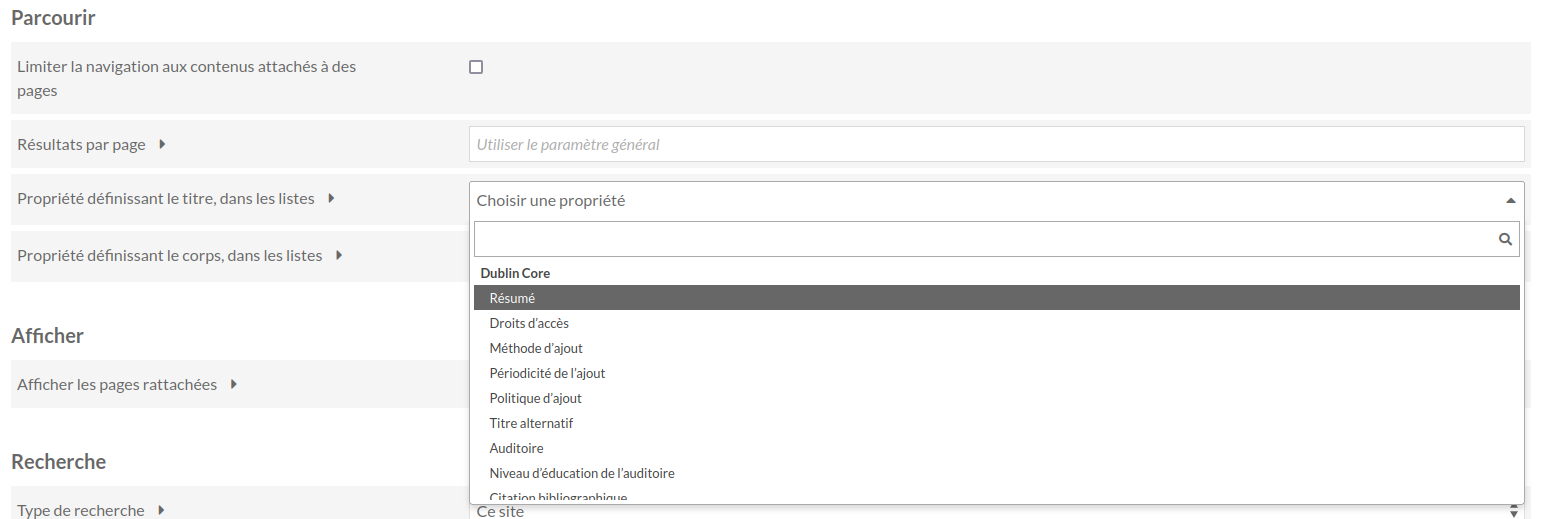
Propriété définissant le corps, dans les listes détermine quelle propriété sera utilisée comme corps de texte pour chaque ressource sur une page de liste. Par défaut, c’est Dublin Core: Description. La liste déroulante vous permet de sélectionner parmi tous les vocabulaires disponibles, et contient une barre de recherche pour trouver rapidement la propriété voulue.
Item browse defaults allow you to customize the default browsing and search results displays of your site. By default, items are ordered by « Created » « Descending, » meaning most recently added items are at the top of browses and searches. Note that users can always change these sorting methods on the public pages. Here you can set an alternative default, such as alphabetically by Title, or alphabetically by Resource Class.
Afficher

Show attached pages: When this box is checked, site pages to which an item is attached will display on the public view of that item.
Show value annotations: When this box is checked, Value Annotations will be visible on the public views for resources (items, item sets, media).
Exclude resources not in site: When this box is checked, the site will not display linked Omeka resources that are not added as resources to the site.
Recherche

Type de recherche est une liste déroulante qui vous permet de définir pour quel(s) site(s) la barre de recherche génère des résultats :
Ce site : retourne uniquement des résultats depuis ce site.
Tous les sites : retourne des résultats pour tous les sites de l’installation.
Rechercher les ressources est une série de cases à cocher qui vous permet de sélectionner quels types de ressources sont recherchées depuis le champ de recherche principal sur le site. Sélectionnez parmi : pages de site, contenus et collections. Vous pouvez tous les sélectionner si souhaité.
Advanced search vocabulary members allows you to limit the search options for properties and classes. You can select to only provide the properties and classes used in this site, or used across this Omeka installation, rather than all properties and classes supplied by all vocabularies currently installed on the platform.
Modèles vous permet de limiter les propriétés pour la recherche avancée de contenus ou de collections aux propriétés incluses dans un ou plusieurs modèles. Si ce champ est vide, la « Recherche par Valeur » de la recherche avancée affichera toutes les propriétés de tous les vocabulaires de l’installation Omeka S. Appliquer un modèle non seulement limite les options de la liste déroulante, mais inclut aussi vos libellés alternatifs pour les propriétés :
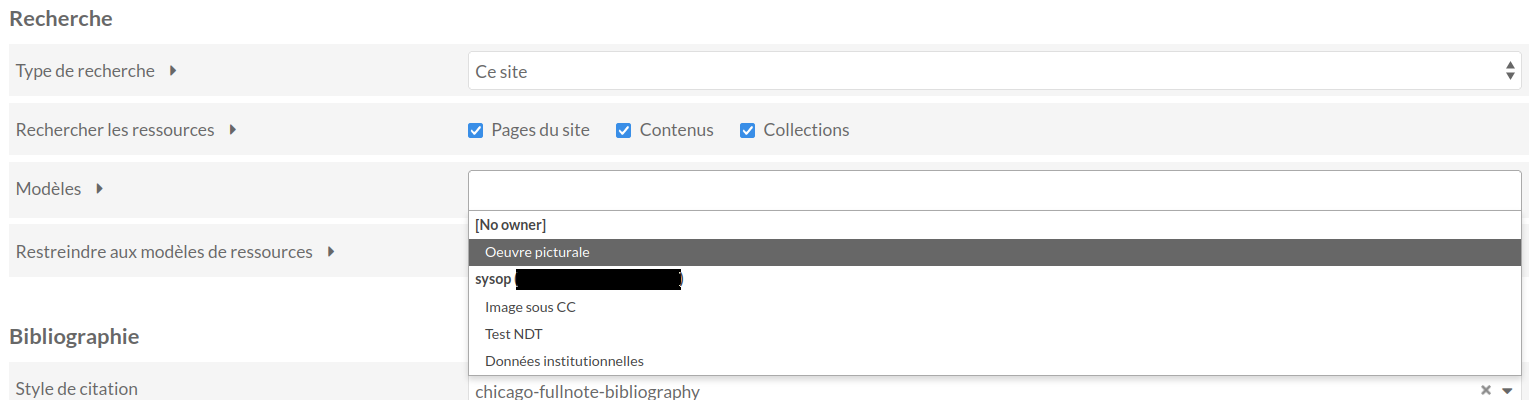
Cliquez dans le champ pour ajouter un modèle ; vous pouvez ajouter plusieurs modèles en cliquant à nouveau dans le champ.
Restreindre aux modèles de ressource restreindra les résultats de recherche aux contenus utilisant les modèles sélectionnés.