Gestion des modules
Les modules étendent les fonctionnalités de votre instance Omeka S et de vos sites. Une liste des modules pouvant être téléchargés est disponible dans le Répertoire des modules. Vous trouverez des consignes sur la page de documentation spécifique à chaque module.
!!! Note Tous les modules ne sont pas compatibles avec toutes les versions d’Omeka, plus particulièrement de nouveaux modules sur des instances anciennes. Des versions précédentes des modules sont parfois accessible sur leurs pages Github. Utilisez le Répertoire des modules pour trouver le lien « Github » sur la droite de l’écran pour chaque module, puis cherchez dans la partie droite de la page Github pour trouver la section des « Versions ».
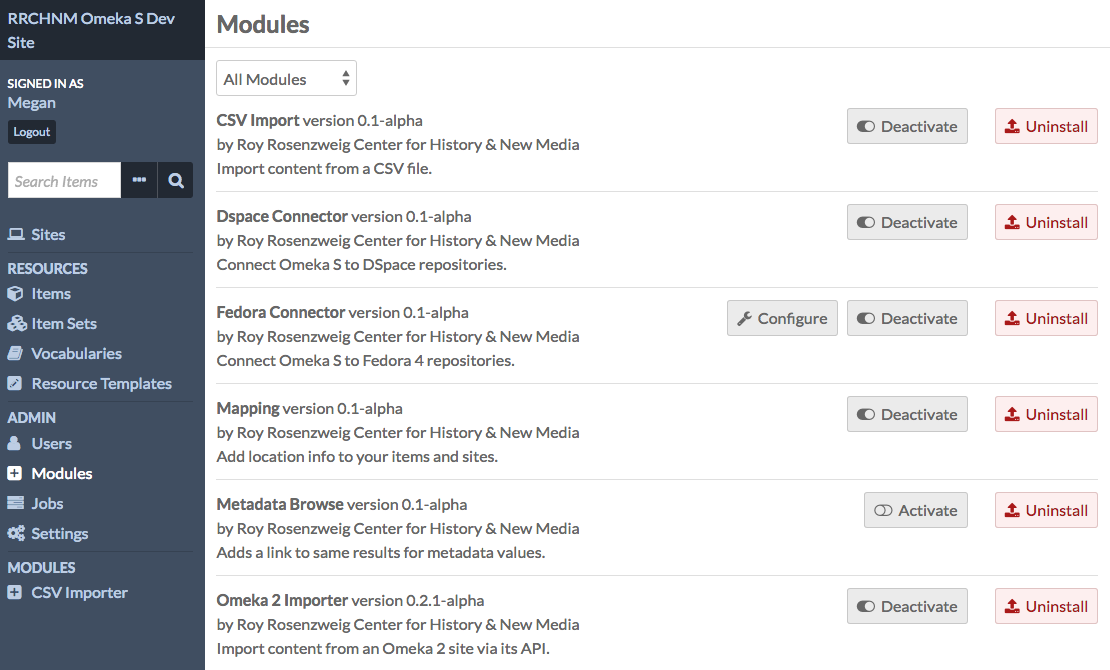
Pour voir quels modules sont installés sur votre site Omeka S, cliquez sur le lien Modules dans la navigation à gauche de votre tableau de bord d’administration.
Notez que seuls les Administrateurs généraux peuvent installer et gérer les modules. Les Administrateurs de Site peuvent parcourir les modules installés. Les autres utilisateurs n’ont pas accès à cet onglet.
Category |
Permission |
Global Admin |
Supervisor |
Editor |
Reviewer |
Author |
Researcher |
|---|---|---|---|---|---|---|---|
Modules |
Install/Configure |
Yes |
No |
No |
No |
No |
No |
Use |
Yes |
Yes |
No |
No |
No |
No |
Tout module chargé dans le dossier “/modules” de l’instance devrait apparaître dans la liste des modules. Chaque module affiche le nom du module ainsi que le numéro de la version, le créateur et un résumé de sa fonction.
Il y a plusieurs boutons qui apparaissent à droite du libellé du module. Chaque bouton possède une icône et un libellé décrivant son action :
Configurer (une icône de clé à molette): certains modules ont des paramètres pouvant être ajustés. Cliquez sur l’icône pour modifier les paramètres du module de cette ligne.
Activer/Désactiver (interrupteur coulissant) : quand un module est actif, l’arrière plan de l’interrupteur est transparent et l’interrupteur est positionné à gauche. Quand le module est inactif, l’arrière plan est opaque et l’interrupteur est positionné à droite.
Installer/Désinstaller (flèche et rectangle) : utilisez ce bouton pour installer ou désinstaller un module. Quand le bouton est vert et que la flèche pointe vers le bas, vous pouvez installer le module. Quand le bouton est rouge et la flèche pointe vers le haut, vous pouvez désinstaller le module.
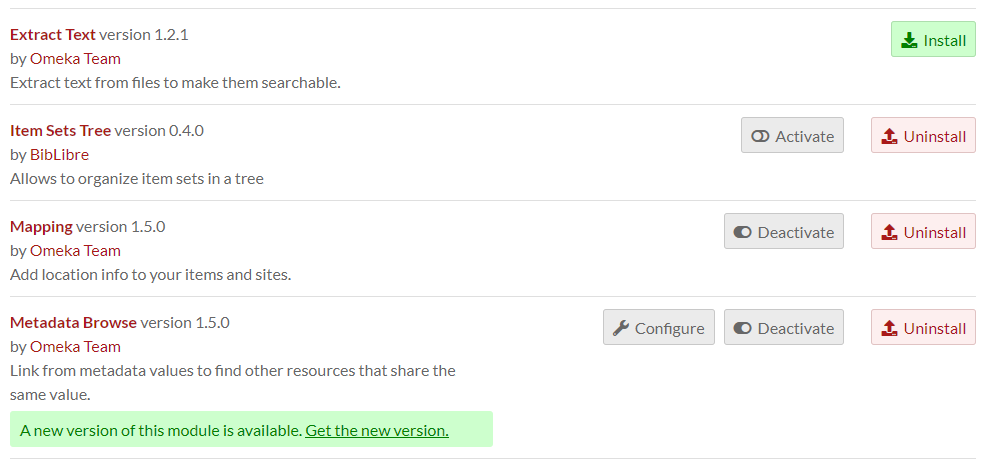
Quand un module a une nouvelle version, ce sera affiché sur la page des modules avec un message en vert déclarant « Une nouvelle version de ce module est disponible. Téléchargez la nouvelle version », suivi d’un lien vers la page de téléchargement du module. (Voir mise à jour, ci-dessous, pour plus d’informations)
Ajouter des modules à Omeka S
Pour qu’il apparaisse dans la section Modules du tableau de bord admin de votre instance Omeka S, le fichier d’un module doit être ajouté manuellement au dossier “/modules” de l’instance, en utilisant un programme FTP ou une connexion SSH.
Les modules qui ont été enregistrés sont disponibles sur la page Modules du site Omeka S. D’autres modules peuvent être mis à disposition par leurs auteurs à d’autres endroits.
Pour ajouter un module au site en utilisant FTP :
Téléchargez le module zippé sur votre ordinateur.
Ouvrez votre client FTP, connectez-vous au serveur qui héberge l’instance Omeka S et naviguez vers le dossier
/modules(il doit être situé dans le dossier principal de l’installation).Téléchargez le module zippé dans le dossier
/modules.Dézippez le module.
!!! note Le dossier qui apparaît dans le dossier “/modules” devrait afficher le nom du module, sans numéro de version. Si vous rencontrez des problèmes à l’installation d’un module, vérifiez que vous avez correctement dézippé le module, sans créer de niveaux de dossiers supplémentaires.
Veuillez noter que si vous téléchargez le dossier d’un module depuis GitHub au lieu du répertoire de modules, vous devez vous assurer de télécharger la dernière version plutôt que la version en développement. Si vous n’êtes pas sûr de ce que vous faites, veuillez consulter les fichiers d’aide GitHub.
Vous pouvez aussi utiliser SSH pour cloner un module directement depuis le dépôt git. Ne faites ça que si vous êtes à l’aise avec git, github, et SSH.
Installer des modules
Pour installer un module, naviguez vers l’onglet Modules dans la navigation de gauche du tableau de bord d’administration de votre installation Omeka S.
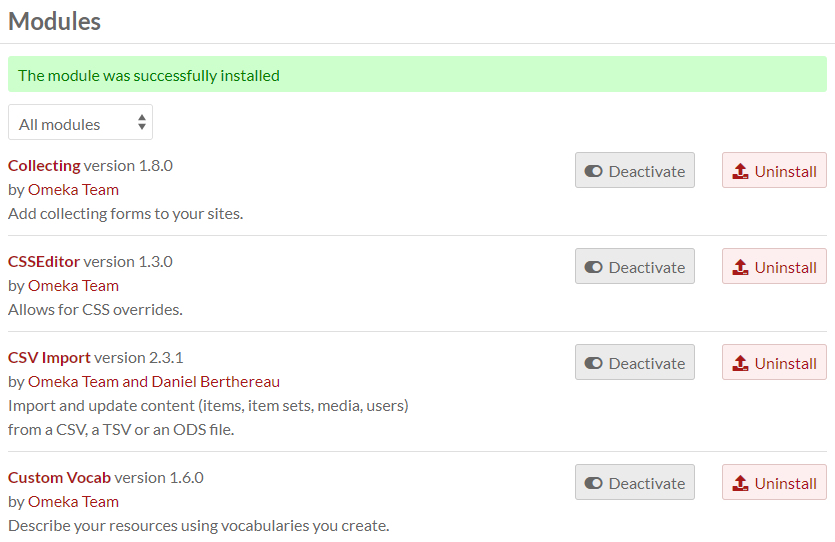
Trouvez le module dans le tableau est cliquez sur le bouton « Installer ». Le module est désormais installé et sera automatiquement activé. Pour les modules avec des options de configuration, vous serez dirigé vers une page de configuration. Pour les modules sans options de configuration, la page des Modules se réactualisera, avec un message de réussite affiché en haut de la page.
Activer un module
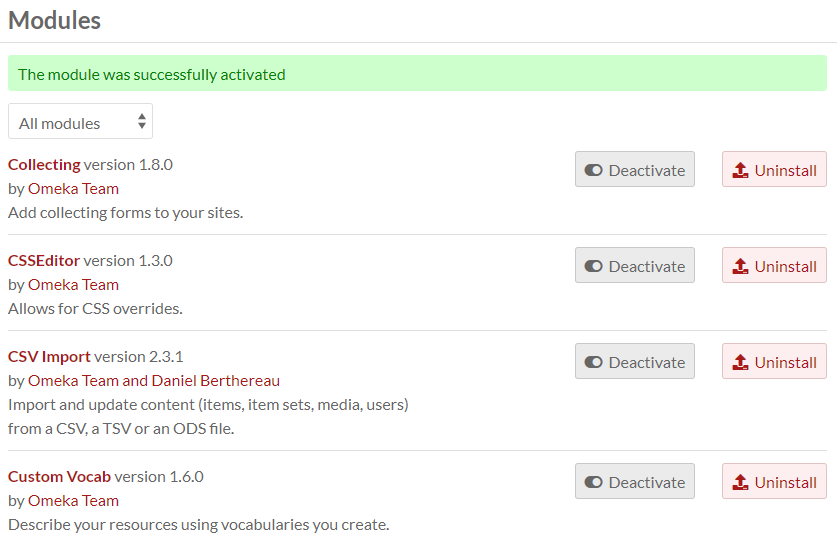
Si vous avez un module installé mais inactif, cliquez sur le bouton « Activer » pour utiliser le module. Un message de réussite devrait apparaître au rechargement de la page. Le bouton « Activer » affiche désormais « Désactiver ».
Configurer un module
Certains modules, mais pas tous, incluent des options de configuration. Si un module actif affiche le bouton « Configurer » (clé à molette), vous pouvez configurer ce module.
Les informations concernant les options de configuration pour ces modules peuvent être trouvées dans la documentation de ces modules.
Désinstaller un module
Si un module est correctement désinstallé d’une instance Omeka, tous les tableaux qu’il aura générés dans la base de données sont supprimés, et toutes les données liées à ce module seront perdues. Par exemple, si vous utilisez Mapping pour ajouter des données de géolocalisation à vos contenus, tous les champs concernés seront supprimés lors de la désinstallation de Mapping.
Retirer un module est essentiellement l’inverse de l’installation :
Désactivez le module en cliquant sur le bouton « Désactiver ».
Désinstaller le module en cliquant sur le bouton « Désinstaller ».
Un tiroir s’ouvrira sur la droite de la fenêtre vous demandant de confirmer que vous voulez désinstaller le module. Cliquez sur le bouton « Confirmer la désinstallation » pour continuer.
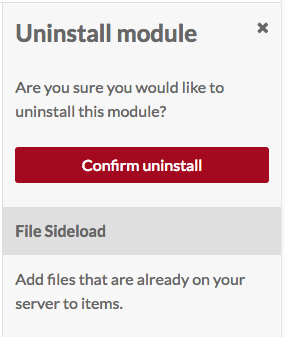
Le module désinstallé continuera d’apparaître dans la page de vos modules sauf si le dossier du module est retiré du dossier “/modules” de l’instance Omeka S, ce qui peut être fait via FTP ou SSH.
Mettre à jour un module
Pour mettre à jour un module en utilisant FTP :
Depuis l’onglet Modules de votre installation Omeka S, désactivez le module que vous vous apprêtez à mettre à jour.
Téléchargez la nouvelle version du module sur votre ordinateur.
Ouvrez votre client FTP et connectez-vous sur le serveur qui héberge l’instance Omeka S.
Naviguez vers le dossier “/modules” (il doit être situé dans le dossier principal de l’instance).
Téléchargez l’ancien module sur votre ordinateur.
Utilisez votre client FTP pour télécharger le dossier zippé de la dernière version du module vers le dossier “/modules”.
Dans votre client FTP, dézippez la nouvelle version du module.
Sur le tableau de bord de l’instance Omeka S, allez dans l’onglet Modules et activez la nouvelle version du module.
Vérifiez que vos paramétrages ont bien été conservés et qu’il n’y a pas d’erreurs. Après cela, vous pouvez en toute sécurité supprimer le dossier de l’ancienne version du module que vous avez enregistré sur votre ordinateur.
Si vous êtes inquiets des potentiels problèmes de la mise à jour, assurez-vous de garder une copie de l’ancienne version du module sur votre machine locale au cas où vous devriez revenir à cette version. Vous feriez le retour en arrière de la même manière que pour la mise à jour.
Si vous rencontrez des problèmes pendant la mise à jour, activez la journalisation des erreurs et demandez de l’aide sur le Forum Omeka.