Import CSV
The CSV Import module allows you to import items, item sets, media, and users into your Omeka S install from a CSV (comma-separated values), TSV (tab-separated values), or ODS (OpenDocument Spreadsheet) file. This module is only available to Global Administrator and Supervisor users.
CSV Import requires your Omeka S installation to have PHP working in order to run background import jobs. Before using CSV Import, you should confirm that PHP is being recognized from the System Information page.
Prepare your CSV file
Most spreadsheet editors (including Microsoft Excel, Google Sheets, and Apple Numbers) can export to CSV, TSV, or ODS format.
!!! note CSV files for import must be encoded in UTF-8, so when exporting or saving a new document, be sure to check that the encoding is UTF-8.
Most CSV Import options rely on you only importing one type of data: a list of items, a list of item sets, a list of media, etc. There is the option for a mixed-resource import, requiring one column that identifies the type of each row.
If the spreadsheet is already created, consider which columns you want to match to which vocabulary properties. Your CSV file must have a header row in order for the module to process it correctly, so you may need to add a row at the top with column names.
Si vous avez plusieurs données pour une même propriété, vous pouvez les séparer avec un séparateur secondaire. Par exemple, une oeuvre ayant plusieurs auteurs (E.B. White et William Strunk Jr.) peut afficher un point-virgule (;) comme séparateur de valeurs dans une colonne Créateur contenant « E.B. White;William Strunk Jr. ». Après import dans Omeka S, chacune de ces données s’affichera dans un champ de propriété distinct (Créateur : « E.B. White » et Créateur : « William Strunk Jr. »). L’import sera le même si vous laissez une espace après votre séparateur.
Noms de colonnes
You can manually map each column to its corresponding property, and you are required to manually map non-metadata columns, such as the file URL for upload. The module will automatically map metadata columns by the names provided in the header row, if they conform to the property terms of your installation’s vocabularies in the format prefix:property. For example, a CSV file with a column header « dcterms:title » would automap to the Dublin Core Title property when the CSV is loaded for mapping. You can modify these automapped columns before import.
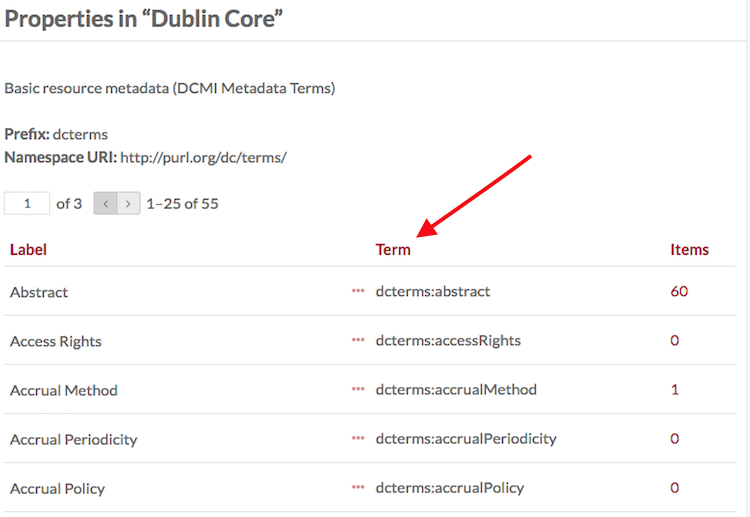
To find the terms you should use for your column headers, go to the Vocabularies tab from the admin dashboard. Click on the number of properties for the vocabulary you want to use (for example, Dublin Core in the image below).
Dans la table de propriétés du vocabulaire, vous trouverez une colonne Termes. Utilisez les termes comme en-têtes de colonnes pour les propriétés que vous souhaitez transposer automatiquement lors de l’import CSV. Par exemple, « dcterms:abstract » transposera directement la propriété Dublin Core « Résumé » et « foaf:firstName » transposera automatiquement la propriété Friend of a Friend « Prénom ».
Un paramétrage de base permet le transfert automatique à partir d’étiquettes simples - cela fonctionne avec les colonnes dont le nom correspond à une étiquette de vocabulaire comme « title » ou « abstract », sans fournir le terme complet. Cette option parcourt par défaut Dublin Core (dcterms:title et dcterms:abstract) avant de passer aux autres vocabulaires.
Si vous noms de colonnes ne sont pas exacts et que la transposition automatique ne se fait pas, donnez quand même à vos colonnes des noms pertinents pour pouvoir faire la transposition manuellement pendant l’import.
Si vous prévoyez d’importer des métadonnées ou des propriétés en lot à partir d’un module (comme latitude et longitude du module Mapping) ou d’utiliser des vocabulaires structurés venant de modules (comme les types de données du module Value Suggest), commencez par installer et configurer ces modules pour vous assurer que les champs existent dans le modèle de données de votre site, puis saisissez des information dans ces champs. Des données peuvent être perdues si vous désinstallez ces modules plus tard.
Paramétrages de l’import initial
Start an import by clicking on the CSV Import tab on the left-hand navigation. This will open the initial « Import Settings » page. For most spreadsheets directly exported from a software program into the correct format, these settings can be left on their defaults.
Use the « Choose File » button to select a spreadsheet from your computer.
From the CSV column delimiter dropdown, choose from the following options (this should match the formatting of your file) the character that separates different values in a row:
virgule (par défaut)
point-virgule
deux points
tabulation
retour chariot
espace
tube « | ».
Sélectionnez dans le menu déroulant Délimiteur de colonne CSV une des options suivantes pour délimiter les blocs de texte de votre fichier, si nécessaire :
guillemet droit (par défaut)
apostrophe droite
hash (
#).
Sélectionnez dans le menu déroulant Type d’import ce que vous versez:
Contenus
Item sets
Media (a column matching Media to already existing Items is required)
Mixed resources (spreadsheet can include Item sets, Items, and Media; a column identifying the type of each row is required)
Utilisateurs.
Check the box to Automap with simple labels. CSV Import will automatically map specially formatted column headings (in
prefix:property); if you check this box, it will also automatically map any column headings that match existing vocabulary property labels (such as « Title »).Comments will appear on the « Past Imports » page; you may find this useful to make a note about what is being imported and any settings you have chosen on this page, for example if you are working in batches or may wish to undo an import later.
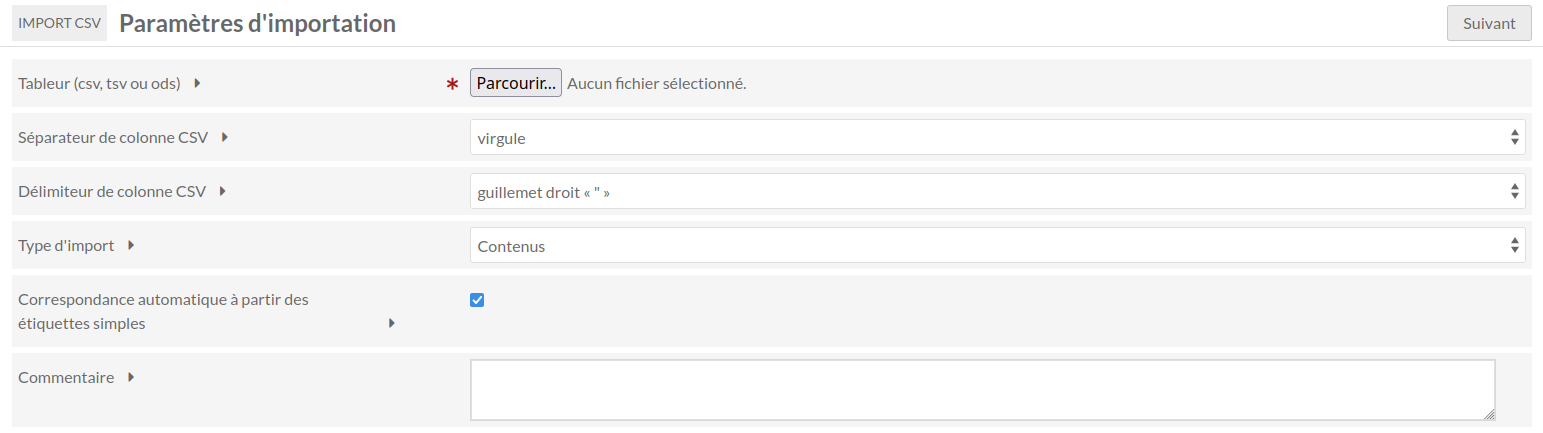
Cliquez sur le bouton « Suivant » pour continuer l’import.
Importer des Contenus
Pour importer des contenus, sélectionnez « Contenus » dans « Type d’import » sur la première page.
When you click « Next », the page will load with the following tabs:
Mapper vers les données Omeka S
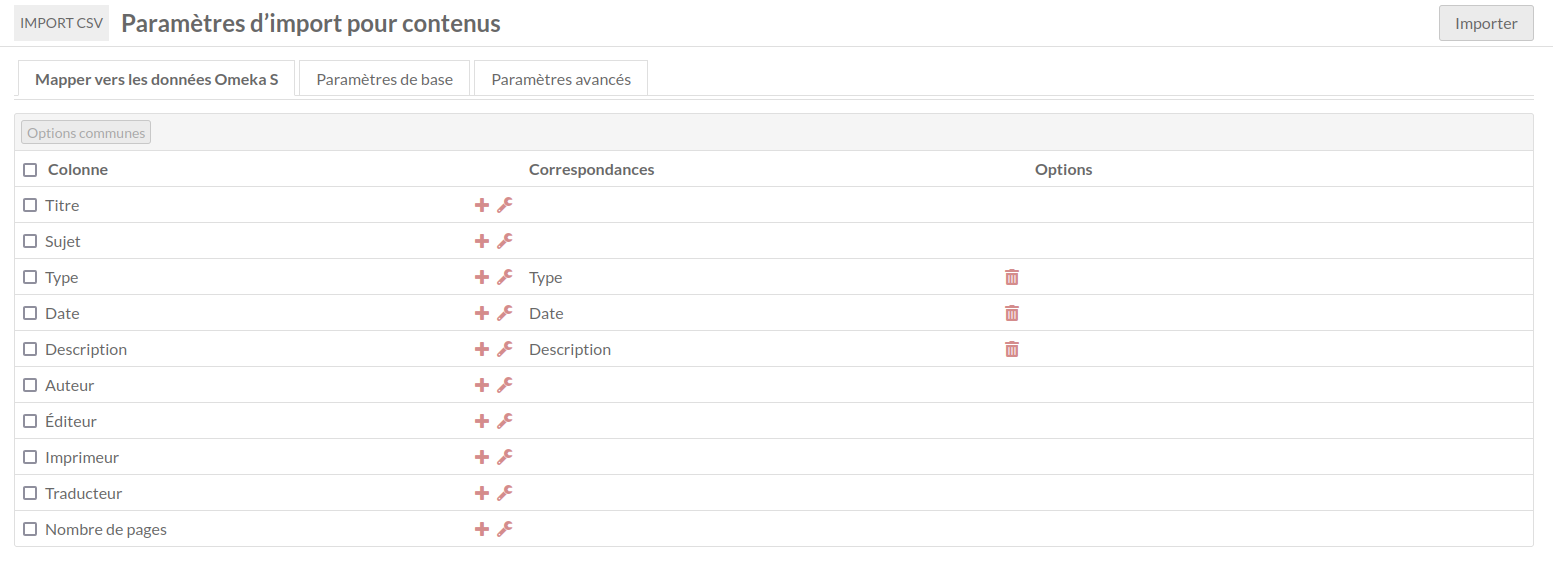
Cet onglet affiche un tableau reportant les colonnes de votre tableur en lignes. Chaque ligne contient :
Une case à cocher
L’en-tête de colonne de votre tableur
Un bouton avec le symbole plus pour ajouter ou modifier une correspondance
Un symbole de clé à molette pour les options des colonnes du tableur
A column displaying properties mapped, either automatically or manually
A trash can to delete existing mappings
A column to show the particular options selected (such as whether to look for multivalue separators, or visibility for that column).
Options pour les correspondances
To map a column header to a vocabulary property, click on the plus symbol button. This will open a drawer on the right-hand side of the screen.
Ce volet propose plusieurs options pour les correspondances :
Properties allows you to select a property to map the column data to, from any of the installed vocabularies. Use the « Filter » field to search for a specific property.
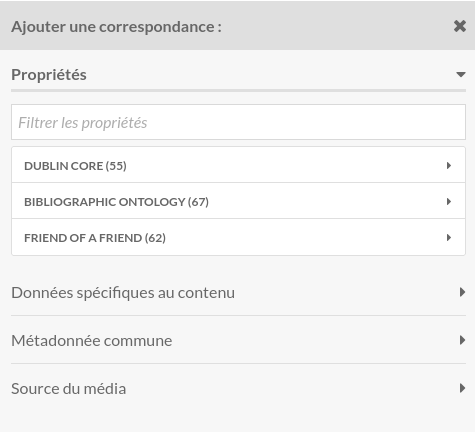
Item-specific data has a dropdown to set Item set by selected property. If you have a column identifying an Item set to which you want to add each item (rather than putting all of the imported items into the same Item sets on the « Basic Settings » tab), you can set how it maps using this dropdown. You can either use the Item set’s internal ID, or any one of its properties (such as title).
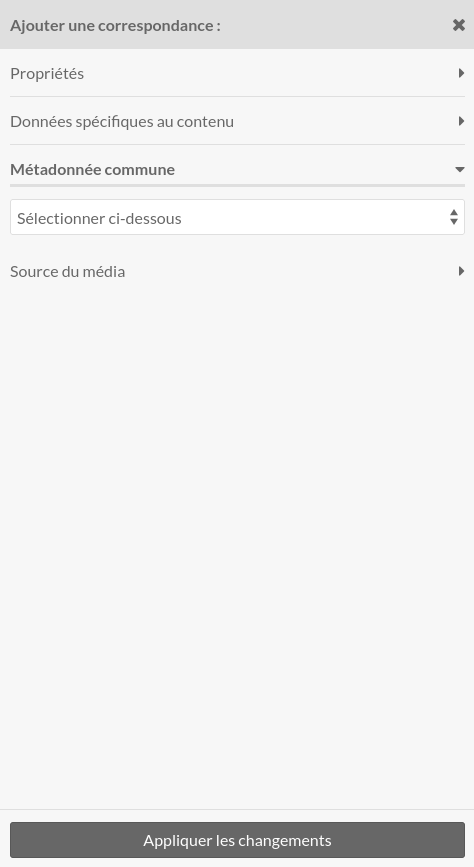
Métadonnée commune contient un menu déroulant où choisir entre quatre options :
Modèle de ressource (par le label): Établissez le modèle pour un contenu par son nom. Le nom du modèle est intégré au tableur et doit correspondre exactement au nom de celui de l’instance Omeka S.
Classe de ressource (par terme) : Établissez la classe de ressource d’un contenu. Le terme de la classe dans le tableur doit être le même que celui de l’instance Omeka S.
Propriétaire (par le courriel) : Établissez le propriétaire d’un contenu par son adresse e-mail. Cette adresse doit être la même que celle associée au compte utilisateur dans l’instance Omeka S.
Visibilité public/privé : Établissez la visibilité d’un contenu. Utilisez « privé » ou « public » dans le tableur.
Media source allows you to import media along with your items, by selecting the sourcing method from the dropdown:
HTML
IIIF image (link)
IIIF presentation (link)
oEmbed (lien)
Chargement serveur
Youtube (lien)
Other options may appear here based on your active modules, such as File Sideload.
Cliquez sur le bouton « Appliquez les changements » en bas du volet ou les modifications ne seront pas sauvegardées.
Pour retirer une correspondance, cliquez sur l’icône poubelle sur la ligne de cette correspondance. Cela retirera seulement la correspondance, pas les données de la colonne.
Si vous ne souhaitez pas importer les données de certaines colonnes dans votre instance Omeka S, n’établissez pas de correspondances pour ces colonnes.
Options de colonnes
To access options for a column of your CSV (represented by a row in the import table), click the wrench icon for that column heading.
Column options are in addition to mappings. If you add options without also mapping column data to resource, media, or other data, nothing will be imported. If you have multiple mappings set up on a single column in your data, these options will apply to all of them.
Cela ouvre un volet sur la droite de la fenêtre avec les options suivantes :
Utiliser un séparateur multivalué : cocher cette case pour utiliser un séparateur multivalué pour cette colonne. Vous paramétrez le séparateur multivalué sur la page d’import initiale, mais vous pouvez le changer dans l’onglet des Paramètres de base.
Langue : établissez la langue pour cette colonne en utilisant le code de langue IETF. Cette action prend le pas sur ce que vous saisissez dans les Paramètres de base.
Data type : un menu déroulant avec au moins trois options, qui correspondent aux valeurs utilisables quand on ajoute des propriétés à un contenu :
Importer comme texte (par défaut).
Importer comme URI. Vous pouvez indiquer l’étiquette pour une URI après une espace, par exemple :
http://example.com Texte d'étiquette ici.Importer comme ressource Omeka S (par ID). Il vous faut l’ID correct de la ressource. Un ID de ressource correspond à la séquence numérique à la fin de l’URL sur la page d’édition ou de vue du contenu : pour
/admin/item/11576, l’ID est 11576. Vous pouvez aussi voir l’ID de la ressource dans le volet droit de la page de vue de la ressource. Les contenus, collections et médias ont tous des IDs.Si vous avez installé certains modules comme Numeric Data Types, il y aura peut-être d’autres options de type fournies par ces modules.
Importer les valeurs comme privées : Cochez cette case pour établir toutes les valeurs de cette colonne comme privées.
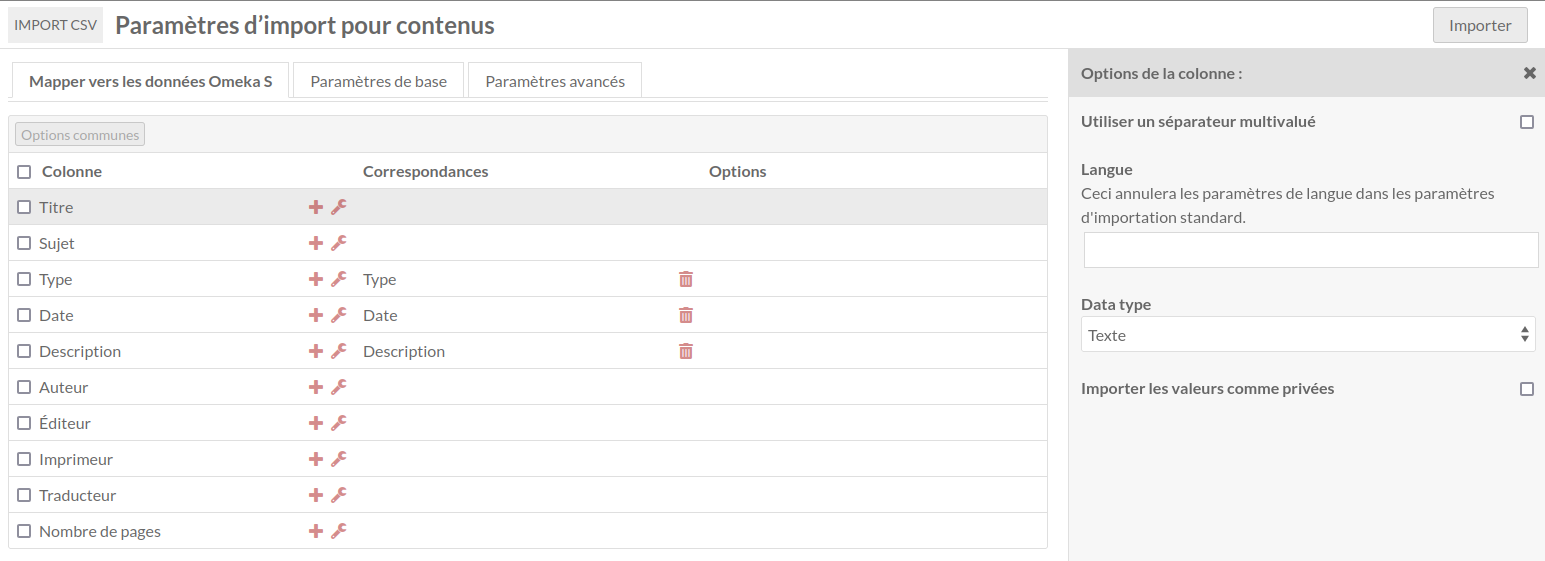
Cliquez bien sur le bouton « Appliquer les changements » en bas du volet pour sauvegarder les modifications.
Pour retirer un paramétrage de colonne, cliquez de nouveau sur l’icône clé à molette et retirez manuellement vos modifications.
Modification en lot
When you select one or more rows in the table (columns from your CSV file), you can use the « Batch edit options » button to apply the column options described above — multivalue separator, language, data type, and property privacy — to multiple CSV columns at once.
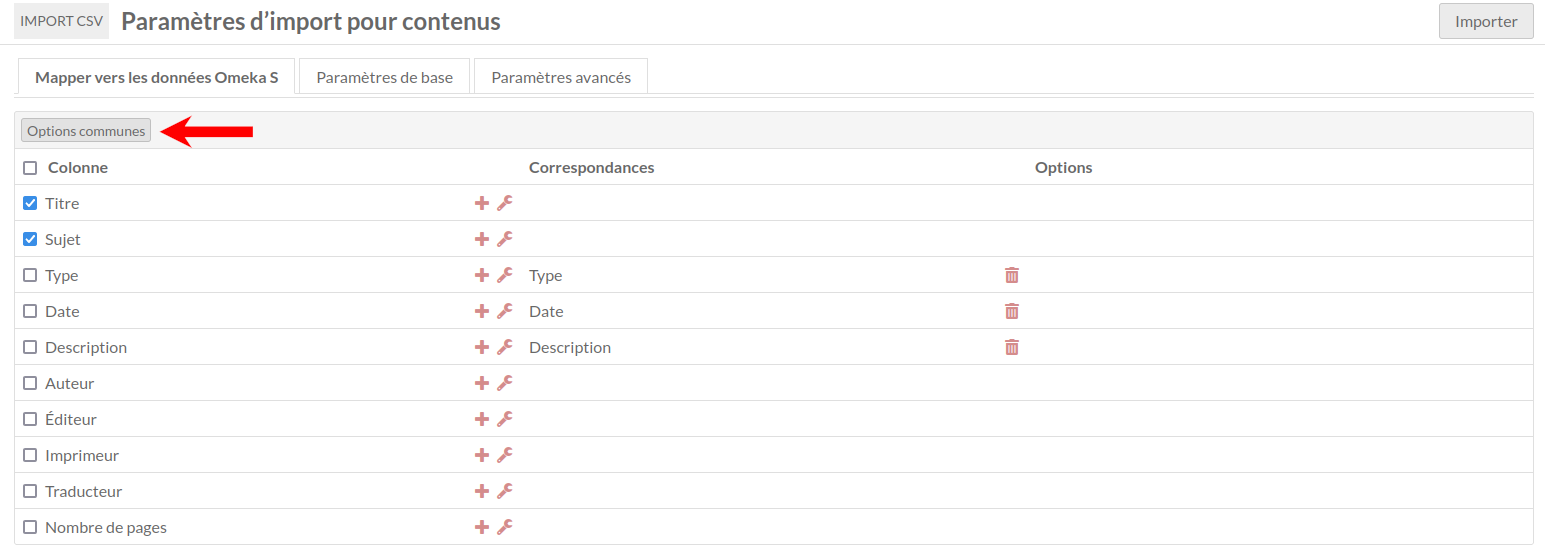
Cliquez bien sur le bouton « Appliquer les changements » en bas du volet pour sauvegarder les modifications.
Paramètres de base
Ces paramètres s’appliquent à l’ensemble du CSV importé. Certains de ces paramètres peuvent être outrepassés par les options de colonne dans l’onglet Mapper vers les données Omeka S.
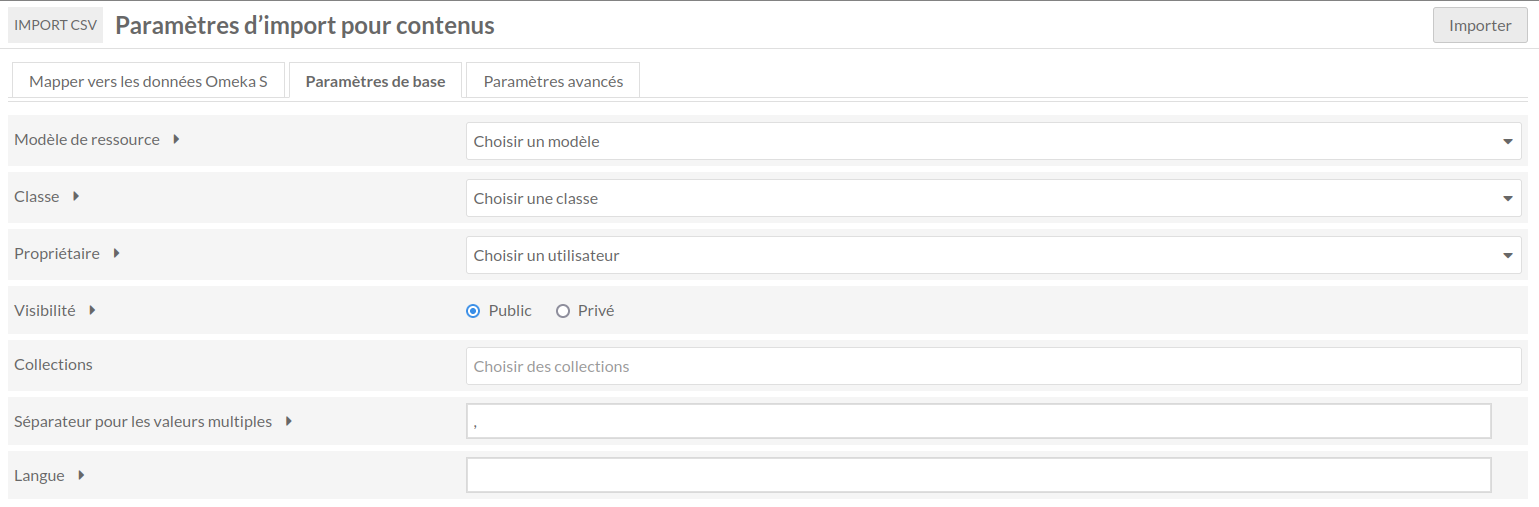
Resource template: Select a resource template from the drop-down menu to apply to the imported items. You can use the search field at the top of the dropdown to narrow results or find a particular template. Note that resource templates may have required fields, and items will not import without all the required fields of the selected template. For example, if your spreadsheet has entries without a
dcterms:titlevalue, and the resource template requires titles, those rows will not import and errors will appear in the log.Classe : Sélectionnez une classe dans le menu déroulant à appliquer aux contenus. Vous pouvez utiliser le champ de recherche en haut du menu déroulant pour filtrer les résultats ou trouver une classe spécifique.
Propriétaire : Définissez le propriétaire pour les Contenus en sélectionnant dans le menu déroulant. Vous pouvez utiliser le champ de recherche en haut du menu déroulant pour filtrer les résultats ou trouver un utilisateur spécifique.
Visibilité : Rendez les contenus importés publics ou privés.
Collections : Ajoutez les contenus importés à une ou plusieurs collections en utilisant le menu déroulant.
Sites : Ajoutez les contenus importés à un ou plusieurs sites.
Séparateur pour les valeurs multiples : Saisissez ici le caractère de séparation que vous avez utilisé (s’il y en a un). - Les colonnes de données de votre CSV devraient être séparées par des virgules, mais vous pouvez ajouter un caractère spécial au sein de ces colonnes (comme un point-virgule) pour créer des entrées multiples. C’est ainsi que vous pouvez indiquer plusieurs créateurs, plusieurs sujets, ou autres.
Langue : Paramétrez la langue des valeurs du tableur en utilisant le code langue IETF approprié.
!!! note
If you are uploading different formats of data (for example, some text-based creator names and some URI-based creator links) into the same field (dcterms:creator, in this case), use two columns (named something helpful like « dcterms:creator-text » and « dcterms:creator-uri ») and, upon import, map those two columns to different data types. Use the wrench icon to open up column mappings and select the correct data type for each column.
Paramètres avancés
Il y a deux options dans l’onglet « Paramètres avancés ».

Le paramètre « Action » permet de changer le type de processus d’un import simple vers :
Créer une nouvelle ressource : Option par défaut. Chaque ligne du CSV devient une nouvelle ressource.
Append data to the resource: Add new data to the resource, based on an identifier for an existing resource. (Cannot be undone.) This option allows you to supply multiple values for the same item; each row will be appended (that is, you can append one title to an item in one row, and append another title to the same item in another row).
Revise data of the resource: Replace existing data of the resource with data from the CSV, except if the corresponding cell in the CSV is empty. (Cannot be undone.)
Update data of the resource: Replace existing data of the resource with data from the CSV, even when the corresponding cell in the CSV is empty. (Cannot be undone.)
Remplacer toutes les métadonnées d’une ressource : Retirez toutes les propriétés de la ressource et remplissez avec de nouvelles informations contenues dans le tableur. (Ne peut pas être annulé.)
Supprimer une ressource : Supprimez toutes les ressources correspondantes. (Ne peut pas être annulé.)
Si vous sélectionnez une de ces options, trois autres paramètres s’affichent dans l’onglet. Ces paramètres informent sur les notices concernées par le processus.
Resource identifier column: Select from a dropdown of the columns in your CSV. This is the data from your spreadsheet that identifies existing items in your Omeka S installation. Choose a unique identifier (for example, you might use the « Title » column from your CSV). This column does not need to be mapped in the other tab.
Resource identifier property: Select from a dropdown of all properties in your Omeka S installation. This should be the equivalent property in your Omeka S install to the column you selected above (for example,
dcterms:title). This will only work with exact matches. If you have more than one resource with matching data, it will only take action on the oldest resource.Action sur les ressources non-identifiées: Cette option détermine quoi faire lorsque aucune ressource correspondante n’existe dans l’instance Omeka S, mais que l’action d’import sélectionnée s’applique à une ressource existante (« Ajouter », « Corriger », « Mettre à jour », « Remplacer »). Cette option n’est pas utile lorsque votre processus d’import est « Créer » ou « Retirer ». Les options sont :
Skip the row and ignore its contents
Create a new resource with the information supplied.
En plus de cela, l’onglet des Paramètres avancés propose une option pour définir le nombre de lignes à traiter en lot. Par défaut cette option est définie à 20. Toutefois, si vous rencontrez des erreurs lors de votre import, vous pouvez l’établir à 5 ou même 1 pour déterminer la source des erreurs.
Note that Appending data will allow you to supply multiple rows with the same identifier; each row’s values will be appended alongside the ones before. Revising, Updating, and Replacing data will erase data that was supplied in earlier rows of your CSV if later rows use the same identifier. If you wish to import multiple values (e.g. two Description values) for your resources, you must put them in a single cell and use multivalue separators. Do not forget to specify your multivalue separator in the « Basic Settings » tab and check the « Use multivalue separator » box in the options (wrench icon) for each column.
Terminer l’import
Once you have completed mappings, column options, and settings, click the « Import » button in the upper right corner of the browser window. This should start the import and redirect you to the « Past Imports » tab. You should see a confirmation message in green at the top of the screen saying « Importing in Job ID [number] ».
Importer des collections
Pour importer des collections, sélectionnez « Collections » pour le « Type d’import » sur la première page.
When you click « Next », the page will load with the following tabs:
Mapper vers les données Omeka S
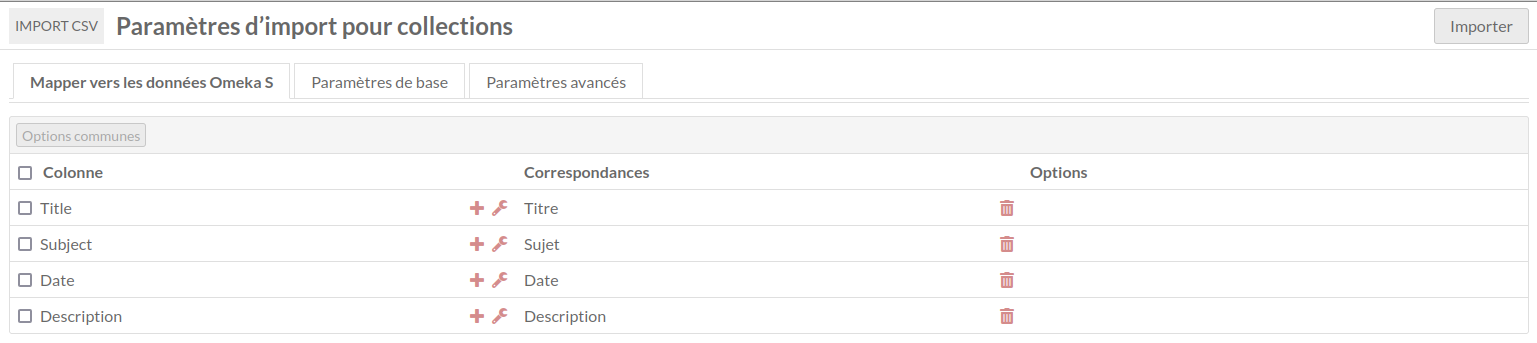
Cet onglet affiche un tableau reportant les colonnes de votre tableur en lignes. Chaque ligne contient :
a checkbox
L’en-tête de colonne de votre tableur
Un bouton avec le symbole plus pour ajouter ou modifier une correspondance
Un symbole de clé à molette pour les options des colonnes du tableur
A column displaying properties mapped, either automatically or manually
A trash can to delete existing mappings
A column to show the particular options selected.
Options pour les correspondances
Pour faire une correspondance entre une en-tête de colonne et une propriété d’un vocabulaire, cliquez sur le bouton en forme de plus à gauche de l’en-tête de colonne. Un volet s’ouvre sur la droite de l’écran.
Ce volet propose plusieurs options pour les correspondances :
Propriétés : Sélectionnez une propriété d’un vocabulaire de l’instance pour établir une correspondance. Utilisez le champ Filtrer les propriétés pour sélectionner une propriété spécifique.
Données spécifiques à la collection est une case à cocher indiquant « Ouvert aux ajouts ». Cochez pour autoriser d’autres utilisateurs à modifier ou à ajouter à la collection. Si la case n’est pas cochée, la collection ne sera modifiable que par son créateur, les administrateurs de sites et les administrateurs généraux.
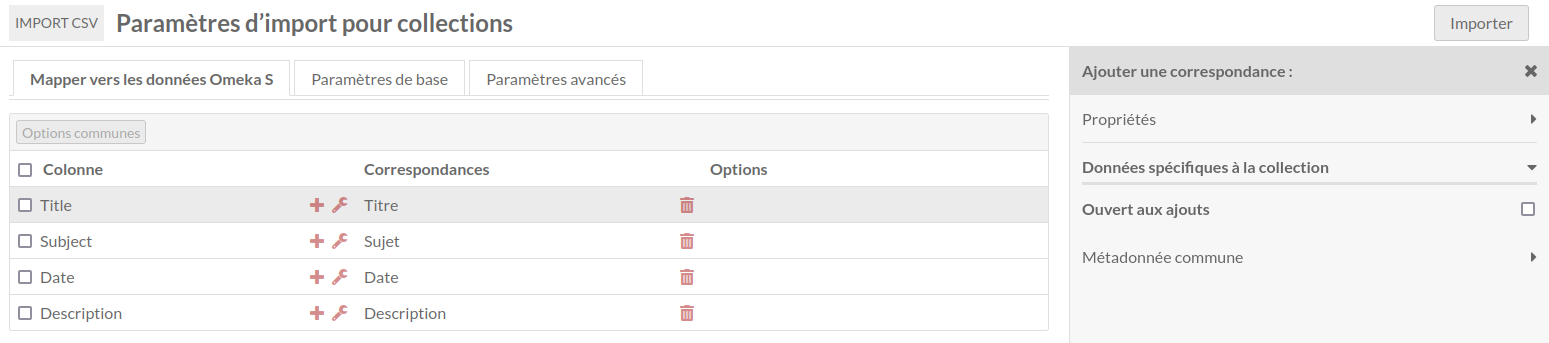
Métadonnée commune contient un menu déroulant où choisir entre quatre options :
Modèle de ressource (par label) : Paramétrer le modèle de ressource pour une collection par son nom. Le nom du modèle de ressource est saisi dans le tableur et doit correspondre exactement au nom du modèle dans l’Omeka S.
Classe de ressource (par terme) : établir la classe de ressource pour une collection. Le nom de la classe dans le tableur doit correspondre exactement à celui dans l’Omeka S.
Propriétaire (par le courriel) : Définir le propriétaire d’une collection par son adresse e-mail. Cette adresse doit être celle associée avec le compte utilisateur dans l’instance de l’Omeka S.
Visibilité public/privé : Définissez la visibilité de la collection. Utilisez « privé » ou « public » dans le tableur.
Cliquez sur le bouton « Appliquez les changements » en bas du volet ou les modifications ne seront pas sauvegardées.
Pour retirer une correspondance, cliquez sur l’icône poubelle sur la ligne de cette correspondance. Cela retirera seulement la correspondance, pas les données de la colonne.
Si vous avez des données dans une colonne de votre CSV que vous ne voulez pas importer dans votre instance Omeka S, n’établissez pas de correspondance avec une propriété ou type de donnée.
Options de colonnes
Pour accéder aux options de données d’une colonne de votre CSV (transposée comme ligne dans le tableau d’import), cliquez sur l’icône de clé à molette pour l’en-tête concerné.
Les options de colonnes sont ajoutées aux correspondances. Si vous ajoutez des options sans établir de correspondance avec une ressource, un média ou une autre donnée, rien ne sera importé.
Cela ouvre un volet sur la droite de la fenêtre avec les options suivantes :
Utiliser un séparateur multivalué : cocher cette case pour utiliser un séparateur multivalué pour cette colonne. Vous paramétrez le séparateur multivalué sur la page d’import initiale, mais vous pouvez le changer dans l’onglet des Paramètres de base.
Langue : établissez la langue pour cette colonne en utilisant le code de langue IETF. Cette action prend le pas sur ce que vous saisissez dans les Paramètres de base.
Data type : un menu déroulant avec au moins trois options, qui correspondent aux valeurs utilisables quand on ajoute des propriétés à un contenu :
Importer comme texte (par défaut).
Importer comme référence URL. Vous pouvez indiquer l’étiquette pour une URI après une espace, par exemple :
http://example.com Ceci est l'étiquetteImporter comme ressource Omeka S (par ID). Il vous faut l’ID correct de la ressource. Un ID de ressource correspond à la séquence numérique à la fin de l’URL sur la page d’édition ou de vue du contenu : pour
/admin/item/11576, l’ID est 11576. Vous pouvez aussi voir l’ID de la ressource dans le volet droit de la page de vue de la ressource. Les contenus, collections et médias ont tous des IDs.Si vous avez installé certains modules comme Numeric Data Types, il y aura peut-être d’autres options de types fournies par ces modules.
Importer les valeurs comme privées : Cochez cette case pour établir toutes les valeurs de cette colonne comme privées.
Pour retirer un paramétrage de colonne, cliquez de nouveau sur l’icône clé à molette et retirez manuellement vos modifications.
Modification en lot
Quand vous sélectionnez une ou plusieurs lignes du tableau (les colonnes de votre fichier CSV), vous pouvez utiliser le bouton « Options communes » pour appliquer les options de colonnes décrites ci-dessus à plusieurs colonnes à la fois.
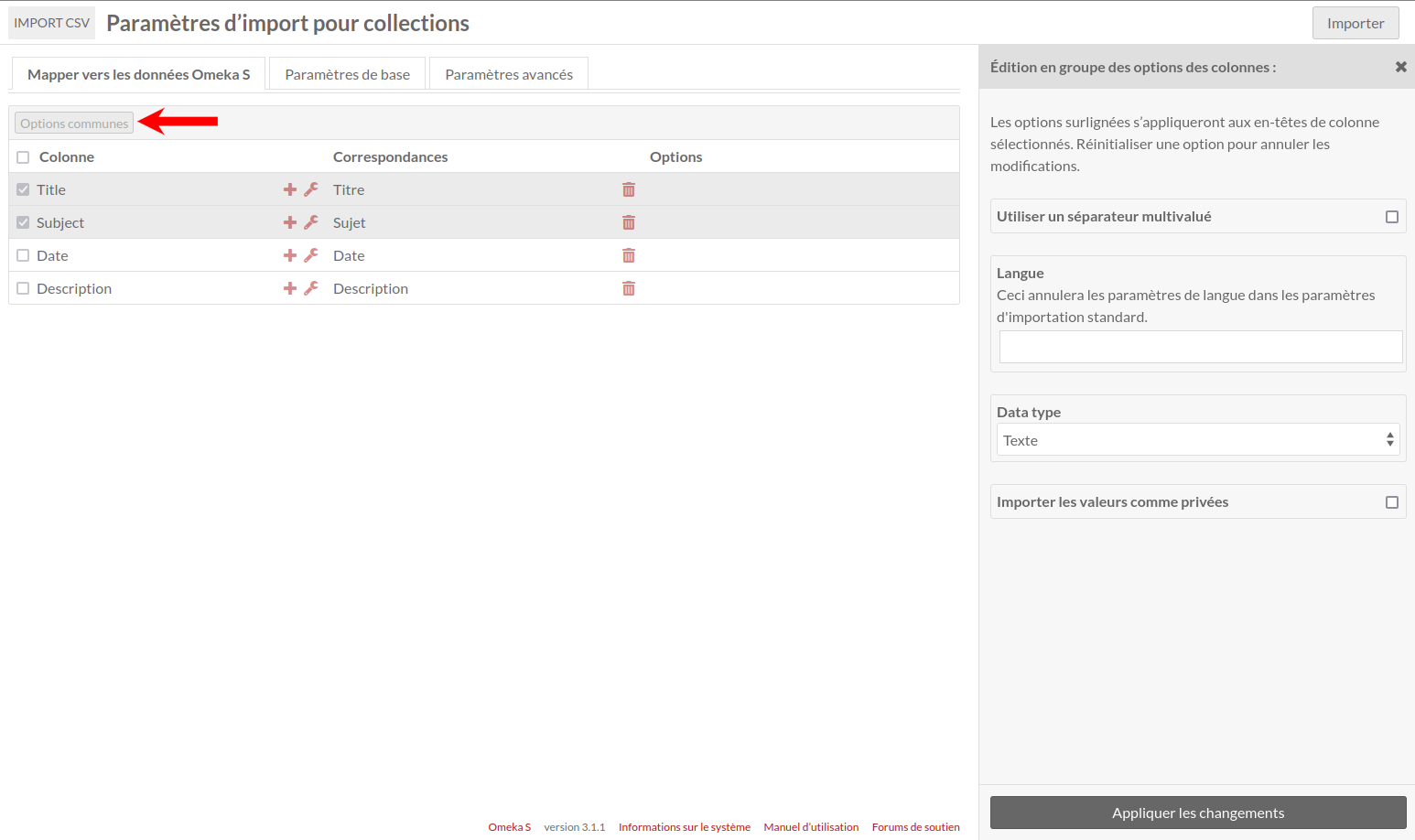
Cliquez bien sur le bouton « Appliquer les changements » en bas du volet pour sauvegarder les modifications.
Paramètres de base pour l’import de collections
Ces paramètres s’appliquent à l’ensemble du CSV que vous importez. Certains de ces paramètres peuvent être outrepassés par des options de colonne dans l’onglet Mapper vers les données Omeka S.
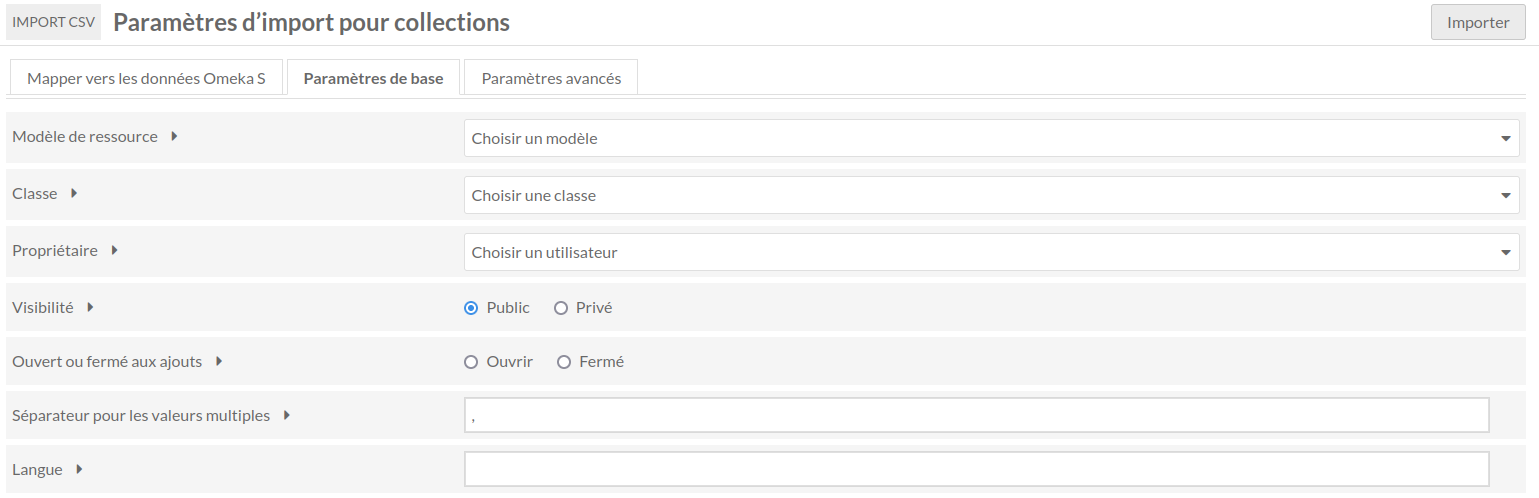
Modèle de ressource : Sélectionnez un modèle de ressource depuis le menu déroulant pour l’appliquer aux collections importées. Vous pouvez utiliser le champ de recherche pour filtrer les résultats ou trouver un modèle spécifique.
Classe : Sélectionnez une classe depuis le menu déroulant pour l’appliquer aux collections importées. Vous pouvez utiliser le champ de recherche pour filtrer les résultats ou trouver une classe spécifique.
Propriétaire : Définissez le propriétaire pour les collections en sélectionnant un utilisateur dans le menu déroulant. Vous pouvez utiliser le champ de recherche pour filtrer les résultats ou trouver un utilisateur spécifique.
Visibilité : Définissez les collections importées comme privées ou publiques.
Ouvert ou fermé aux ajouts : Déterminez si d’autres utilisateurs que le propriétaire (et les administrateurs généraux et de sites) peuvent ajouter ou modifier des collections.
Séparateur pour les valeurs multiples : Saisissez le caractère de séparation pour les valeurs multiples, si vous en utilisez un. - Les colonnes de données de votre CSV sont séparées par des virgules, mais vous pouvez ajouter un caractère spécial pour créer des entrées multiples, par exemple un point-virgule.
Langue : Paramétrez la langue des valeurs du tableur en utilisant le code langue IETF approprié.
Paramètres avancés pour l’import des collections
The Advanced Settings tab has an option to set the number of rows to process by batch. By default this is set to 20. However, if you are running into errors with an import you may want to set it to 5 or even 1 in order to troubleshoot and determine the source of the error.

Action
Ce paramètre permet de modifier l’action du processus d’import d’une des manières suivantes :
Créer une nouvelle ressource : Option par défaut. Chaque ligne du CSV devient une nouvelle ressource.
Append data to the resource: Add new data to the resource, based on an identifier for an existing resource. (Cannot be undone.) This option allows you to supply multiple values for the same item set; each row will be appended (that is, you can append one title to an item set in one row, and append another title to the same item set in another row).
Revise data of the resource: Replace existing data of the resource with data from the CSV, except if the corresponding cell in the CSV is empty. (Cannot be undone.)
Update data of the resource: Replace existing data of the resource with data from the CSV, even when the corresponding cell in the CSV is empty. (Cannot be undone.)
Remplacer toutes les métadonnées d’une ressource : Retirez toutes les propriétés de la ressource et remplissez avec de nouvelles informations contenues dans le tableur. (Ne peut pas être annulé.)
Supprimer une ressource : Supprimez toutes les ressources correspondantes. (Ne peut pas être annulé.)
Si vous sélectionnez une de ces options, trois autres paramètres s’affichent dans l’onglet. Ces paramètres informent sur les notices concernées par le processus.
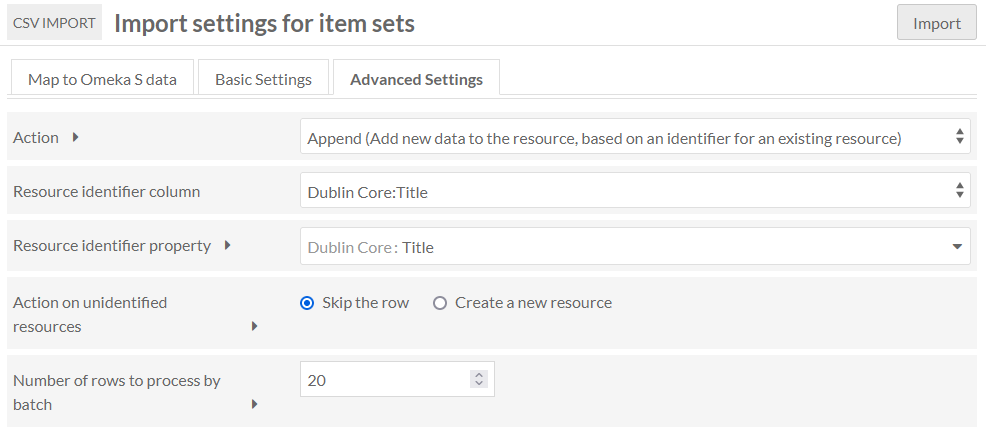
Resource identifier column: Select from a dropdown of the columns in your CSV. This is the data from your spreadsheet which maps to existing data in your Omeka S installation. This column does not need to be mapped in the other tab.
Propriété de l’identifiant de la ressource : Sélectionnez depuis un menu déroulant des propriétés de votre instance Omeka S. Ces propriétés sont celles pour lesquelles vous avez déjà des données, et que vous avez utilisées pour créer les données de colonne ci-dessus.
Exemple : Si la donnée dans la colonne d’identification de la ressource est « Titre », avec la première ligne ayant pour titre « A Study in Scarlet », et que vous paramétrez l’identifiant de ressource pour être « Dublin Core: Title » , alors le processus d’import cherchera une ressource de votre Omeka S ayant pour propriété “dc:title” « A Study in Scarlet ».
Cette action ne fonctionne qu’avec les correspondances exactes.
Si vous avez plus d’une ressource avec des données correspondantes, l’action n’affectera que la ressource la plus ancienne.
Action sur les ressources non-identifiées : Cette option détermine quoi faire lorsque aucune ressource correspondante n’existe dans l’instance Omeka S, mais que l’action d’import sélectionnée s’applique à une ressource existante (« Ajouter », « Corriger », « Mettre à jour », « Remplacer »). Cette option n’est pas utile lorsque votre processus d’import est « Créer » ou « Retirer ». Les options sont :
Ignorer la ligne
Créer une nouvelle ressource
Terminer l’import
Once you have completed mappings, column options, and any settings, click the « Import » button in the upper right corner of the browser window. This should start the import and redirect you to the Past Imports tab. You should see a confirmation message saying « Importing in Job ID [number] ».
Importer des médias
To import media, select « Media » under the « Import type » on the first page.
In order to import media, you must have a column in the CSV that maps to item data. Media cannot exist unless associated with an item by a unique identifier (Omeka item ID, title, etc.). Note that if you are running an advanced job, such as an update or replace, then you do not have to have a column with associated item data, only a way to match the rows to media that already exist.
When you click « Next », the page will load with the following tabs:
Mapper vers les données Omeka S
Cet onglet affiche un tableau reportant les colonnes de votre tableur en lignes. Chaque ligne contient :
a checkbox
L’en-tête de colonne de votre tableur
Un bouton avec le symbole plus pour ajouter ou modifier une correspondance
Un symbole de clé à molette pour les options des colonnes du tableur
A column displaying properties mapped, either automatically or manually
A trash can to delete existing mappings
A column to show the particular options selected.
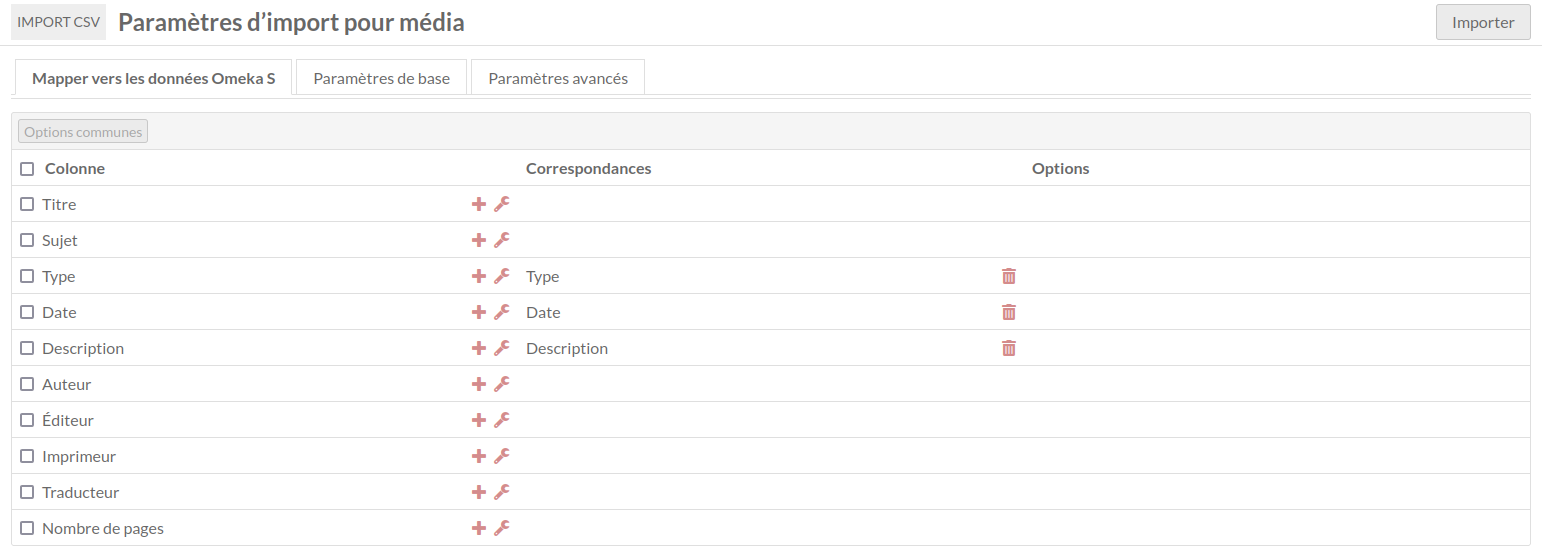
Options pour les correspondances
Pour faire une correspondance entre une en-tête de colonne et une propriété d’un vocabulaire, cliquez sur le bouton en forme de plus à gauche de l’en-tête de colonne. Un volet s’ouvre sur la droite de l’écran.
Ce volet propose plusieurs options pour les correspondances :
Propriétés : Sélectionnez une propriété d’un vocabulaire de l’instance pour établir une correspondance. Utilisez le champ Filtrer les propriétés pour sélectionner une propriété spécifique.
Données spécifiques au média contient un menu déroulant permettant d’établir à quel contenu le média doit être attaché. Vous pouvez soit utiliser l’ID interne du contenu, ou l’associer par une de ses propriétés spécifiques (titre, description). L’ID d’un contenu correspond à la séquence chiffrée à la fin de l’URL de la page de vue ou de modification : pour /admin/item/11576, l’ID est 11576. Vous pouvez aussi voir l’ID du contenu dans le volet latéral de sa page de vue.
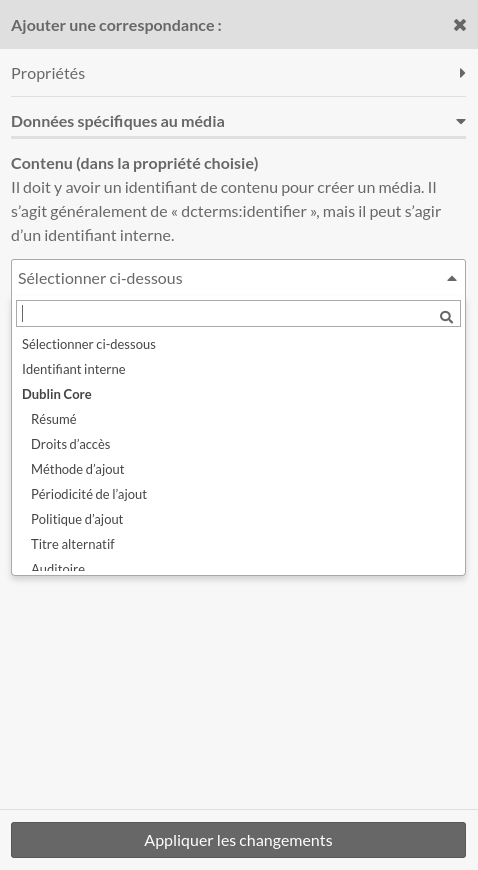
Métadonnée commune contient un menu déroulant où choisir entre quatre options :
Modèle de ressource (par le label) : Établissez le modèle de ressource pour le média par son nom. Le nom du modèle de ressource dans le tableur doit être le même que son nom dans l’Omeka S.
Classe de ressource (par terme) : Établissez la classe du média. Le nom de la classe dans le tableur doit être le même que son nom dans l’instance Omeka S.
Propriétaire (par adresse e-mail) : Établissez le propriétaire du média par son adresse mail, la même que celle associée à son compte utilisateur dans l’instance Omeka S.
Visibilité publique/privée : Définissez le statut privé ou public du média. Utilisez « privé » ou « public » dans le tableur.
Source du média : Sélectionnez le type de média concerné (pour la colonne de votre tableur qui pointe vers le média créé) :
HTML
IIIF image (link)
IIIF presentation (link)
oEmbed (lien)
Chargement serveur
Youtube (lien)
Other options may appear here based on your active modules, such as File Sideload.
Cliquez sur le bouton « Appliquez les changements » en bas du volet ou les modifications ne seront pas sauvegardées.
Pour retirer une correspondance, cliquez sur l’icône poubelle sur la ligne de cette correspondance. Cela retirera seulement la correspondance, pas les données de la colonne.
Si vous avez des données dans une colonne de votre CSV que vous ne voulez pas importer dans votre instance Omeka S, n’établissez pas de correspondance avec une propriété ou type de donnée.
Options de colonnes
Pour accéder aux options de données d’une colonne de votre CSV (transposée comme ligne dans le tableau d’import), cliquez sur l’icône de clé à molette pour l’en-tête concerné.
Les options de colonnes sont ajoutées aux correspondances. Si vous ajoutez des options sans établir de correspondance avec une ressource, un média ou une autre donnée, rien ne sera importé.
Cela ouvre un volet sur la droite de la fenêtre avec les options suivantes :
Utiliser un séparateur multivalué : cocher cette case pour utiliser un séparateur multivalué pour cette colonne. Vous paramétrez le séparateur multivalué sur la page d’import initiale, mais vous pouvez le changer dans l’onglet des Paramètres de base.
Langue : établissez la langue pour cette colonne en utilisant le code de langue IETF. Cette action prend le pas sur ce que vous saisissez dans les Paramètres de base.
Data type : un menu déroulant avec au moins trois options, qui correspondent aux valeurs utilisables quand on ajoute des propriétés à un contenu :
Importer comme texte (par défaut).
Importer comme référence URL. Vous pouvez établir l’étiquette pour l’URI en incluant du texte après une espace, par exemple :
http://exemple.com Ceci est l'étiquette.Importer comme ressource Omeka S (par ID). Il vous faut l’ID correct de la ressource. Un ID de ressource correspond à la séquence numérique à la fin de l’URL sur la page d’édition ou de vue du contenu : pour
/admin/item/11576, l’ID est 11576. Vous pouvez aussi voir l’ID de la ressource dans le volet droit de la page de vue de la ressource. Les contenus, collections et médias ont tous des IDs.Si vous avez installé certains modules comme Numeric Data Types, il y aura peut-être d’autres options de types fournies par ces modules.
Importer les valeurs comme privées : Cochez cette case pour établir toutes les valeurs de cette colonne comme privées.
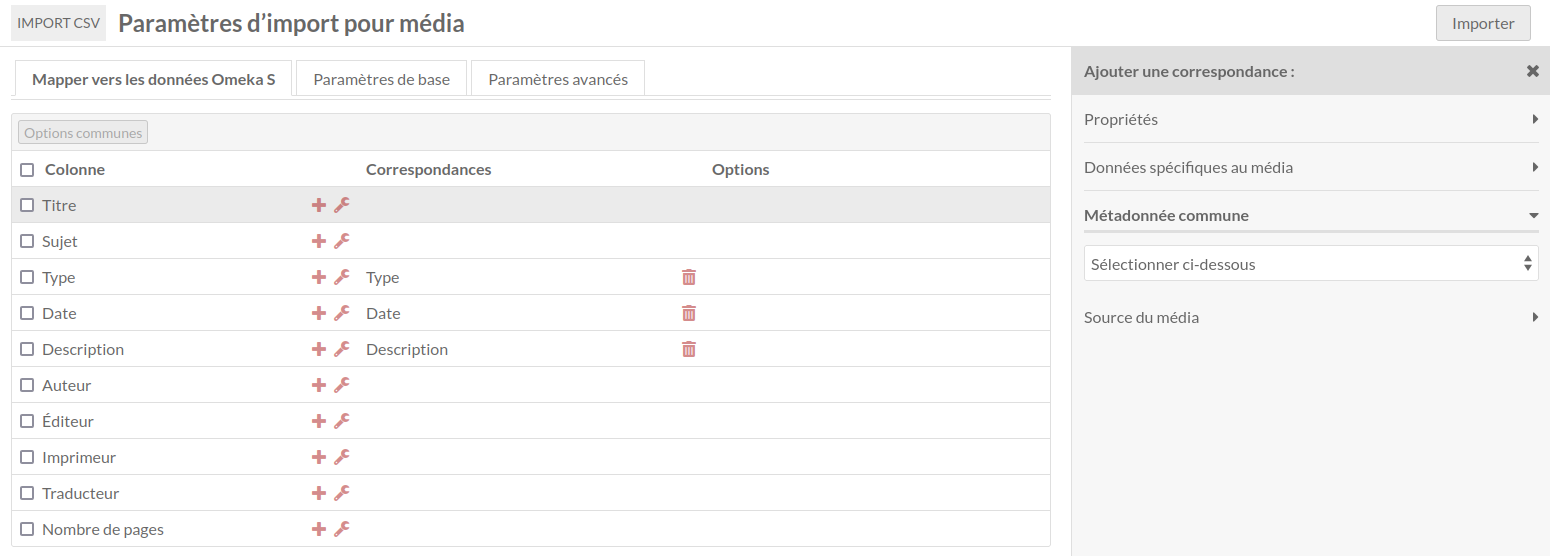
Pour retirer un paramétrage de colonne, cliquez de nouveau sur l’icône clé à molette et retirez manuellement vos modifications.
Modification en lot
Quand vous sélectionnez une ou plusieurs lignes du tableau (les colonnes de votre fichier CSV), vous pouvez utiliser le bouton « Options communes » pour appliquer les options de colonnes décrites ci-dessus à plusieurs colonnes à la fois.
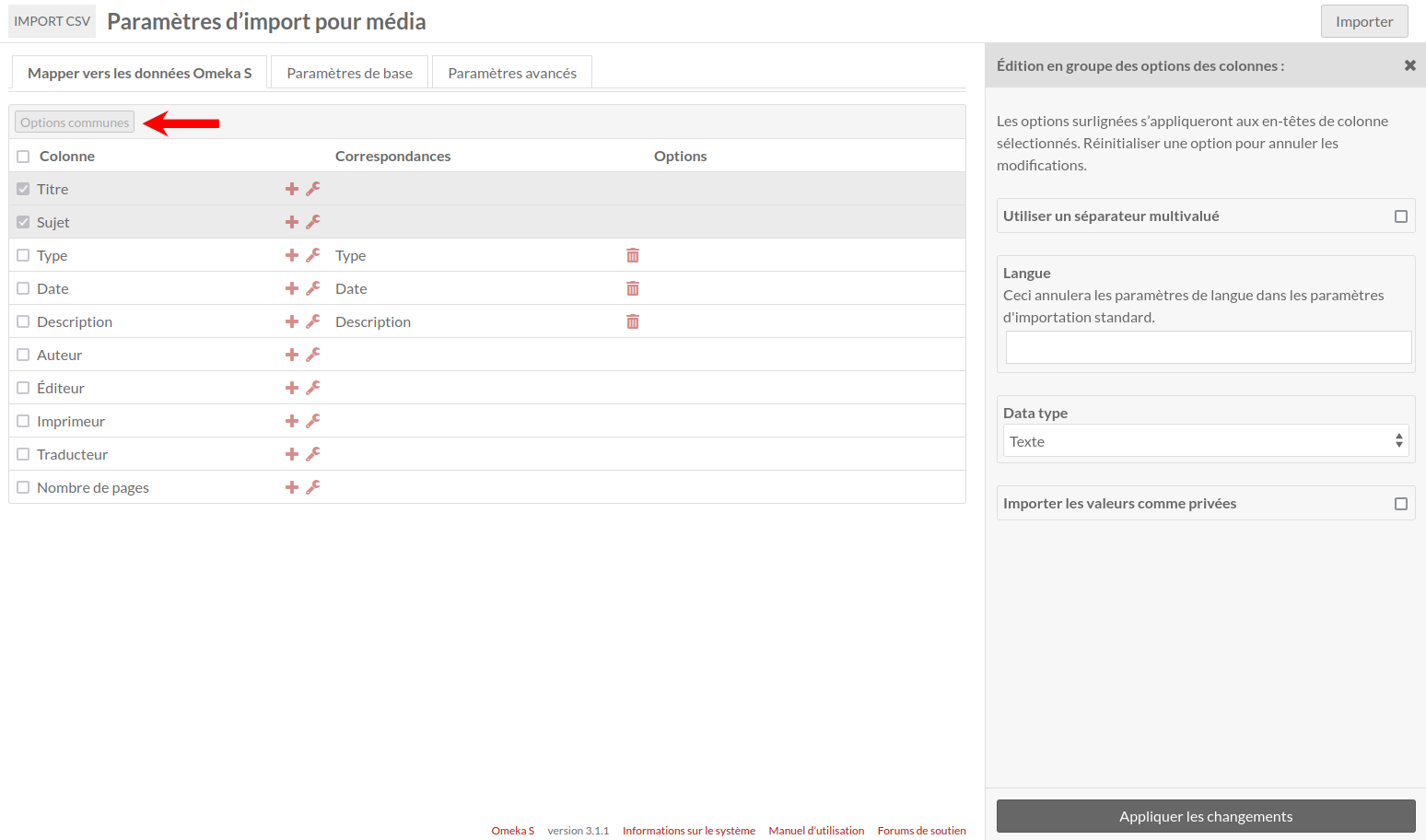
Cliquez bien sur le bouton « Appliquer les changements » en bas du volet pour sauvegarder les modifications.
Paramètres de base pour l’import de médias
Ces paramètres s’appliquent à l’ensemble du CSV que vous importez. Certains de ces paramètres peuvent être outrepassés par des options de colonne dans l’onglet Mapper vers les données Omeka S.
Modèle de ressource : Sélectionnez un modèle de ressource depuis le menu déroulant pour l’appliquer au média importé. Vous pouvez utiliser le champ de recherche au-dessus du menu déroulant pour restreindre les résultats et trouver un modèle spécifique.
Classe : Choisissez une classe dans le menu déroulant pour l’appliquer au média importé. Vous pouvez utiliser le champ de recherche au-dessus du menu déroulant pour restreindre les résultats et trouver une classe spécifique.
Propriétaire : Déterminez le propriétaire du média en sélectionnant un utilisateur depuis le menu déroulant. Vous pouvez utiliser le champ de recherche au-dessus du menu déroulant pour restreindre les résultats et trouver un utilisateur spécifique.
Visibilité : Déterminez la visibilité publique ou privée du média importé.
Séparateur pour les valeurs multiples : Saisissez le caractère de séparation pour les valeurs multiples, si vous en utilisez un. - Les colonnes de données de votre CSV sont séparées par des virgules, mais vous pouvez ajouter un caractère spécial pour créer des entrées multiples, par exemple un point-virgule.
Langue : Paramétrez la langue des valeurs du tableur en utilisant le code langue IETF approprié.
Paramètres avancés pour l’import de médias
Il y a deux options dans cet onglet.
Le paramètres Action permet de modifier l’action du processus d’import d’une des manières suivantes :
Créer une nouvelle ressource : Option par défaut. Chaque ligne du CSV devient une nouvelle ressource.
Ajouter des métadonnées à une ressource : Ajouter de nouvelles données à une ressource.
Corriger les métadonnées d’une ressource : Remplacer les données existantes de la ressource avec les données du CSV, sauf champ vide.
Mettre à jour les métadonnées d’une ressource : Remplacer des données existantes de la ressource par des données du CSV, même si le champ est vide.
Remplacer toutes les métadonnées d’une ressource : Retirer toutes les propriétés de la ressource et remplir avec des informations du tableur.
Supprimer une ressource : Supprimer toutes les ressources correspondantes.
Si vous sélectionnez une de ces options, trois autres paramètres s’affichent dans l’onglet. Ces paramètres informent sur les notices concernées par le processus.
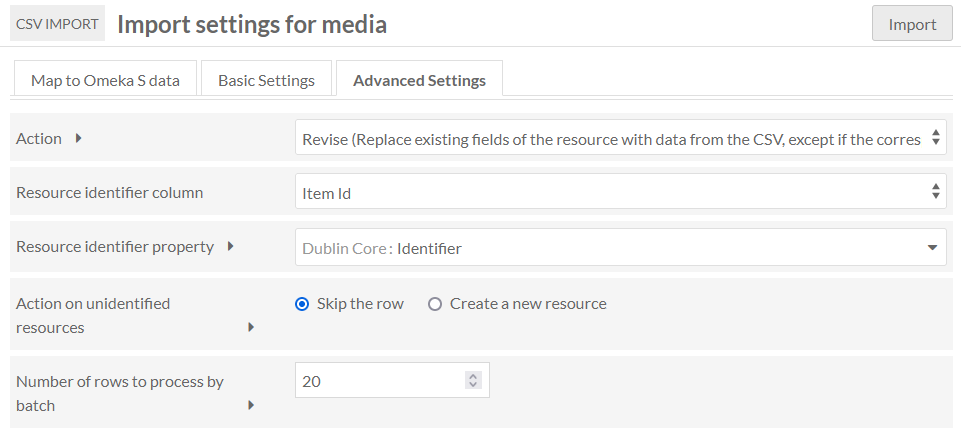
Resource identifier column: Select from a dropdown of the columns in your CSV. This is the data from your spreadsheet which maps to existing data in your Omeka S installation. This column does not need to be mapped in the other tab.
Propriété de l’identifiant de la ressource : Sélectionnez depuis un menu déroulant des propriétés de votre instance Omeka S. Ces propriétés sont celles pour lesquelles vous avez déjà des données, et que vous avez utilisées pour créer les données de colonne ci-dessus.
Exemple : Si la donnée dans la colonne d’identification de la ressource est « Titre », avec la première ligne ayant pour titre « A Study in Scarlet », et que vous paramétrez l’identifiant de ressource pour être « Dublin Core: Title » , alors le processus d’import cherchera une ressource de votre Omeka S ayant pour propriété “dc:title” « A Study in Scarlet ».
Cette action ne fonctionne qu’avec les correspondances exactes.
Si vous avez plus d’une ressource avec des données correspondantes, l’action n’affectera que la ressource la plus ancienne.
Action sur les ressources non-identifiées : Cette option détermine quoi faire lorsque aucune ressource correspondante n’existe dans l’instance Omeka S, mais que l’action d’import sélectionnée s’applique à une ressource existante (« Ajouter », « Corriger », « Mettre à jour », « Remplacer »). Cette option n’est pas utile lorsque votre processus d’import est « Créer » ou « Retirer ». Les options sont :
Ignorer la ligne
Créer une nouvelle ressource.
En plus de cela, l’onglet des Paramètres avancés permet d’établir le nombre de lignes à traiter en lot. Par défaut, le nombre est établi à 20. Toutefois, si vous rencontrez des erreurs lors de l’import, vous pouvez établir le nombre de lignes à 5 ou même 1 pour déterminer la source de l’erreur.
Terminer l’import
Une fois les correspondances faites, ainsi que les options de colonnes et tout autre paramétrage, cliquez sur le bouton « Importer » dans le coin supérieur droit de la fenêtre. Cette action devrait démarrer l’import et vous rediriger vers l’onglet des imports précédents. Vous devriez voir un message de confirmation indiquant « Import en cours (Job #[numéro]) ».
Import de ressources diverses
Cette option de ressource permet d’importer un tableur avec un mélange de types de ressource : contenus, collections et média.
Mapper vers les données Omeka S
Cet onglet affiche un menu déroulant au-dessus du tableau contenant les colonnes (disposées en lignés) de votre tableur. Chaque ligne contient :
a checkbox
L’en-tête de colonne de votre tableur
Un bouton avec le symbole plus pour ajouter ou modifier une correspondance
Un symbole de clé à molette pour les options des colonnes du tableur
A column displaying properties mapped, either automatically or manually
A trash can to delete existing mappings
A column to show the particular options selected.
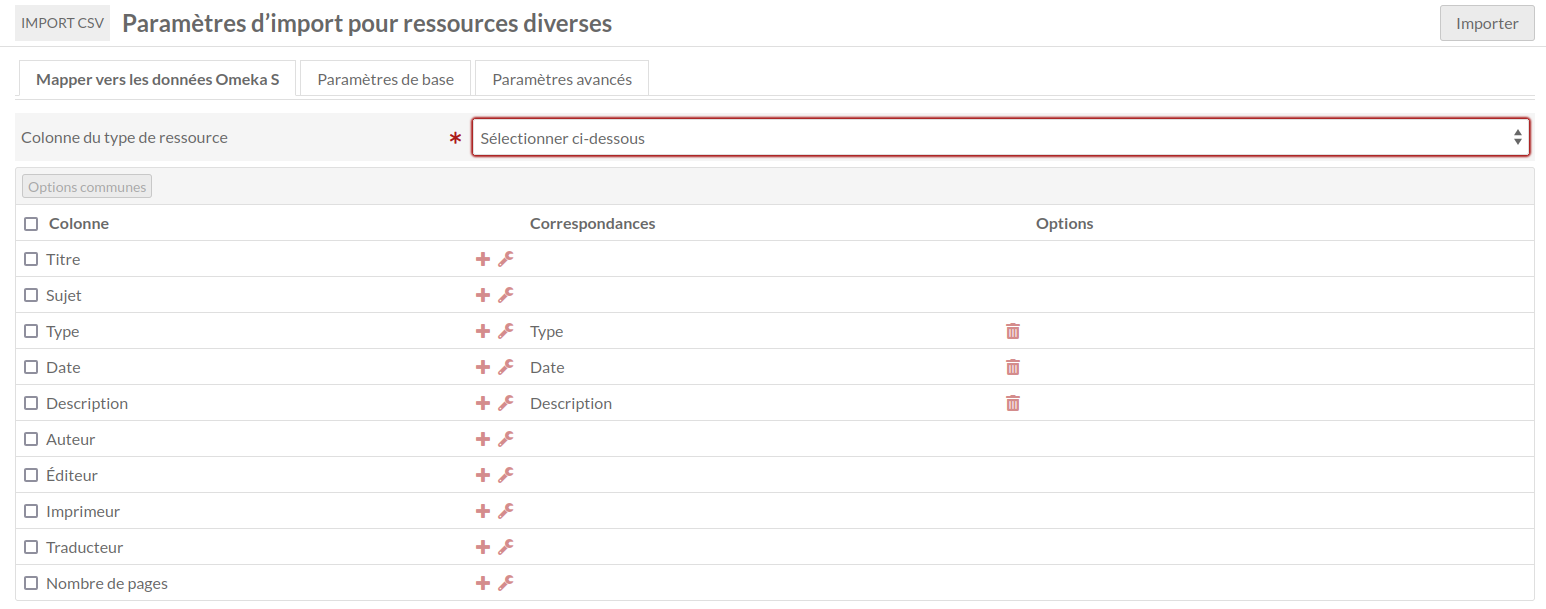
Le menu déroulant au-dessus du tableau permet d’établir quelle colonne du fichier CSV indique si les données de la ligne constituent un contenu, une collection ou un média. Il n’y a pas besoin d’établir de correspondance pour ces données dans le tableau. Les valeurs dans cette colonne peuvent être item ou items, item set, itemset, itemsets ou item sets, media. Toute autre valeur (y compris un champ vide) fera que la ligne ne sera pas importée.
Les lignes affichant “média” comme type de ressource doivent aussi indiquer à quel contenu le média est rattaché, comme dans la section Média ci-dessus. Une source pour le média est aussi requise.
Options pour les correspondances
Pour faire une correspondance entre une en-tête de colonne et une propriété d’un vocabulaire, cliquez sur le bouton en forme de plus à gauche de l’en-tête de colonne. Un volet s’ouvre sur la droite de l’écran.
Ce volet propose plusieurs options pour les correspondances :
Propriétés permet de sélectionner une propriété d’un vocabulaire de l’instance pour établir une correspondance. Utilisez le champ de recherche pour trouver une propriété spécifique.
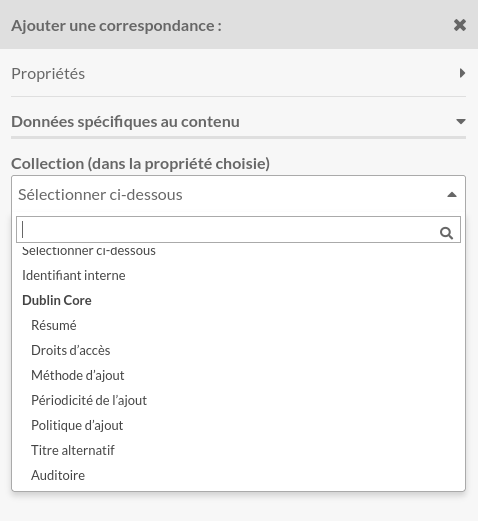
Données spécifiques au contenu contient un menu déroulant pour attribuer une Collection via une propriété spécifique. Si vous avez une colonne avec des données pour une Collection à ajouter au Contenu, vous pouvez choisir comment faire la correspondance dans ce menu déroulant. Vous pouvez utiliser soit les identifiants internes de la collection, soit une de ses autres propriétés (titre, description).
Données spécifiques à la collection est une case à cocher « Ouvert aux ajouts ». Cochez la case pour autoriser les autres utilisateurs à ajouter ou modifier des collections. Si vous souhaitez que les collections ne soient modifiables que par leur créateur, les administrateurs de sites et les administrateurs généraux, ne cochez pas la case.
Données spécifiques au média présente un menu déroulant permettant d’établir à quel contenu le média doit être rattaché. Vous pouvez utiliser l’ID interne du contenu ou une autre de ses propriétés (titre, description). L’ID d’un contenu correspond à la séquence chiffrée à la fin de l’URL de la page de vue ou de modification d’un contenu : pour /admin/item/11576, l’ID est 11576. Vous trouverez aussi l’ID dans le volet de droite de la page de vue d’un contenu.
Métadonnée commune contient un menu déroulant proposant quatre options :
Modèle de ressource (par le label) : Établissez le modèle de ressource pour le média par son nom. Le nom du modèle de ressource dans le tableur doit être le même que son nom dans l’Omeka S.
Classe de ressource (par terme) : Établissez la classe du média. Le nom de la classe dans le tableur doit être le même que son nom dans l’instance Omeka S.
Propriétaire (par adresse e-mail) : Établissez le propriétaire du média par son adresse mail, la même que celle associée à son compte utilisateur dans l’instance Omeka S.
Visibilité publique/privée : Définissez le statut privé ou public du média. Utilisez « privé » ou « public » dans le tableur.
Source du média : Sélectionnez dans le menu déroulant une option pour chacune de vos colonnes pointant vers un média :
HTML
IIIF image (link)
IIIF presentation (link)
oEmbed (lien)
Chargement serveur
Youtube (lien)
Other options may appear here based on your active modules, such as File Sideload.
Cliquez sur le bouton « Appliquez les changements » en bas du volet ou les modifications ne seront pas sauvegardées.
Pour retirer une correspondance, cliquez sur l’icône poubelle sur la ligne de cette correspondance. Cela retirera seulement la correspondance, pas les données de la colonne.
Si vous ne souhaitez pas importer les données de certaines colonnes dans votre instance Omeka S, n’établissez pas de correspondances pour ces colonnes.
Options de colonnes
Pour accéder aux options de données d’une colonne de votre CSV (transposée comme ligne dans le tableau d’import), cliquez sur l’icône de clé à molette pour l’en-tête concerné.
Les options de colonnes sont ajoutées aux correspondances. Si vous ajoutez des options sans établir de correspondance avec une ressource, un média ou une autre donnée, rien ne sera importé.
Cela ouvre un volet sur la droite de la fenêtre avec les options suivantes :
Utiliser un séparateur multivalué : Cochez cette case pour utiliser un séparateur multivalué dans cette colonne. Le séparateur est déterminé dans la page d’import initial, mais peut être modifié dans l’onglet des Paramètres de base.
Langue : établissez la langue pour cette colonne en utilisant le code de langue IETF. Cette action prend le pas sur ce que vous saisissez dans les Paramètres de base.
Data type : un menu déroulant avec au moins trois options, qui correspondent aux valeurs utilisables quand on ajoute des propriétés à un contenu :
Importer comme texte (par défaut).
Importer comme référence URL. Vous pouvez établir l’étiquette pour l’URI en incluant le texte voulu après une espace, par exemple :
http://example.com Ceci est l'étiquette.Importer comme ressource Omeka S (par ID). Il vous faut l’ID correct de la ressource. Un ID de ressource correspond à la séquence numérique à la fin de l’URL sur la page d’édition ou de vue du contenu : pour
/admin/item/11576, l’ID est 11576. Vous pouvez aussi voir l’ID de la ressource dans le volet droit de la page de vue de la ressource. Les contenus, collections et médias ont tous des IDs.Si vous avez installé certains modules comme Numeric Data Types, il y aura peut-être d’autres options de types fournies par ces modules.
Importer les valeurs comme privées : Cochez cette case pour établir toutes les valeurs de cette colonne comme privées.
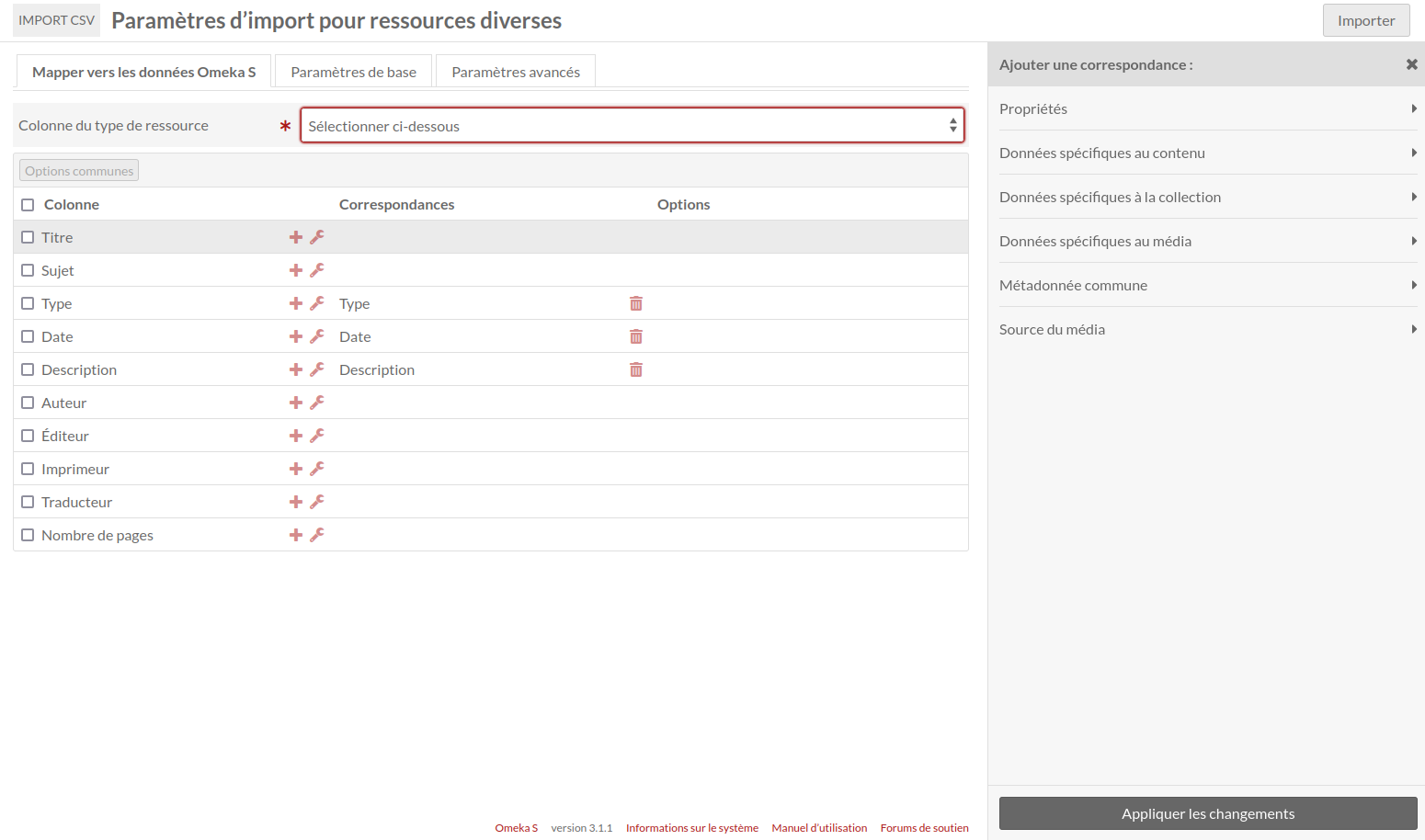
Pour retirer un paramétrage de colonne, cliquez de nouveau sur l’icône clé à molette et retirez manuellement vos modifications.
Modification en lot
Quand vous sélectionnez une ou plusieurs lignes du tableau (les colonnes de votre fichier CSV), vous pouvez utiliser le bouton « Options communes » pour appliquer les options de colonnes décrites ci-dessus à plusieurs colonnes à la fois.
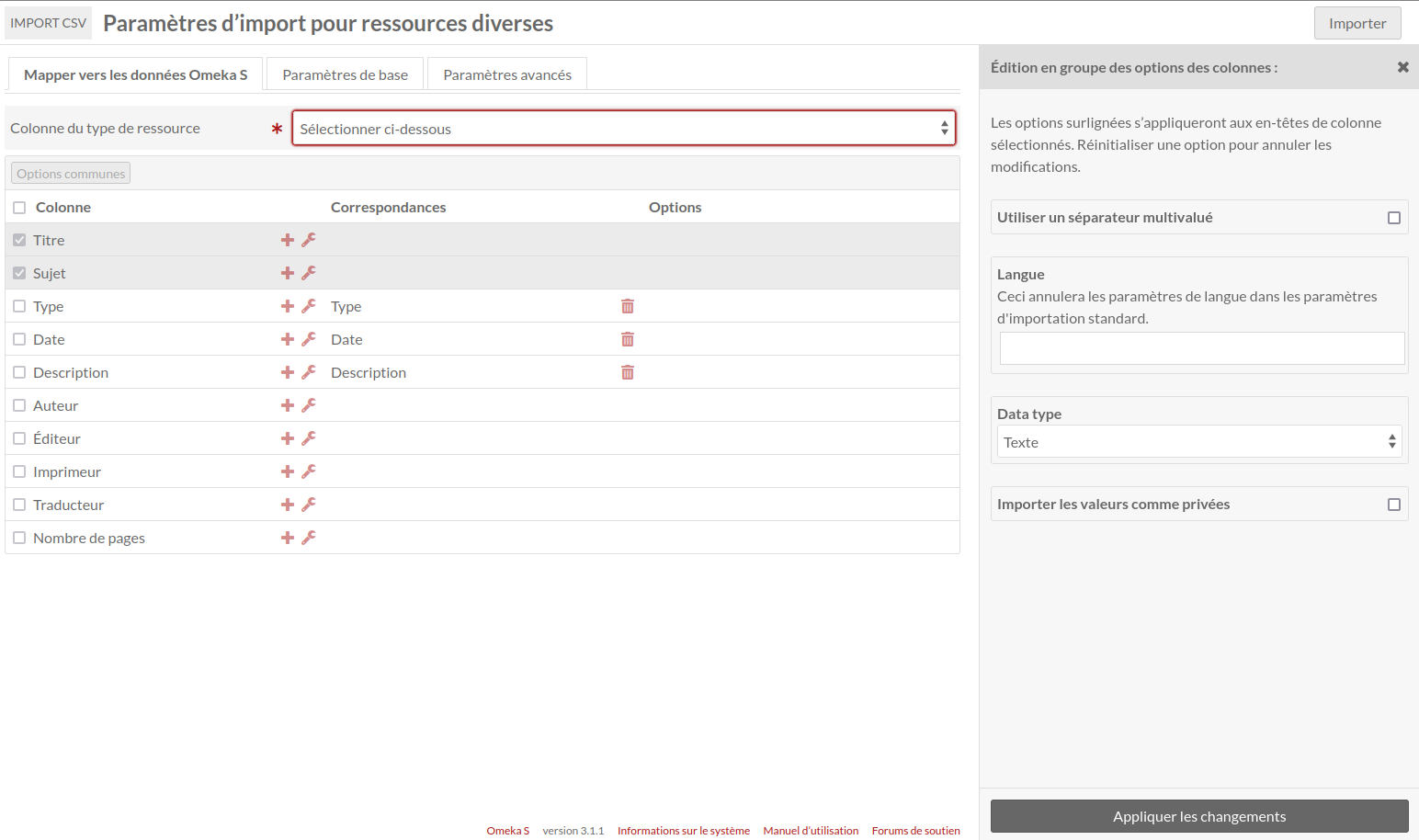
Cliquez bien sur le bouton « Appliquer les changements » en bas du volet pour sauvegarder les modifications.
Paramètres de base pour l’import des ressources diverses
Ces paramètres s’appliquent à l’ensemble du CSV importé. Certains de ces paramètres peuvent être outrepassés par les options de colonne dans l’onglet Mapper vers les données Omeka S.
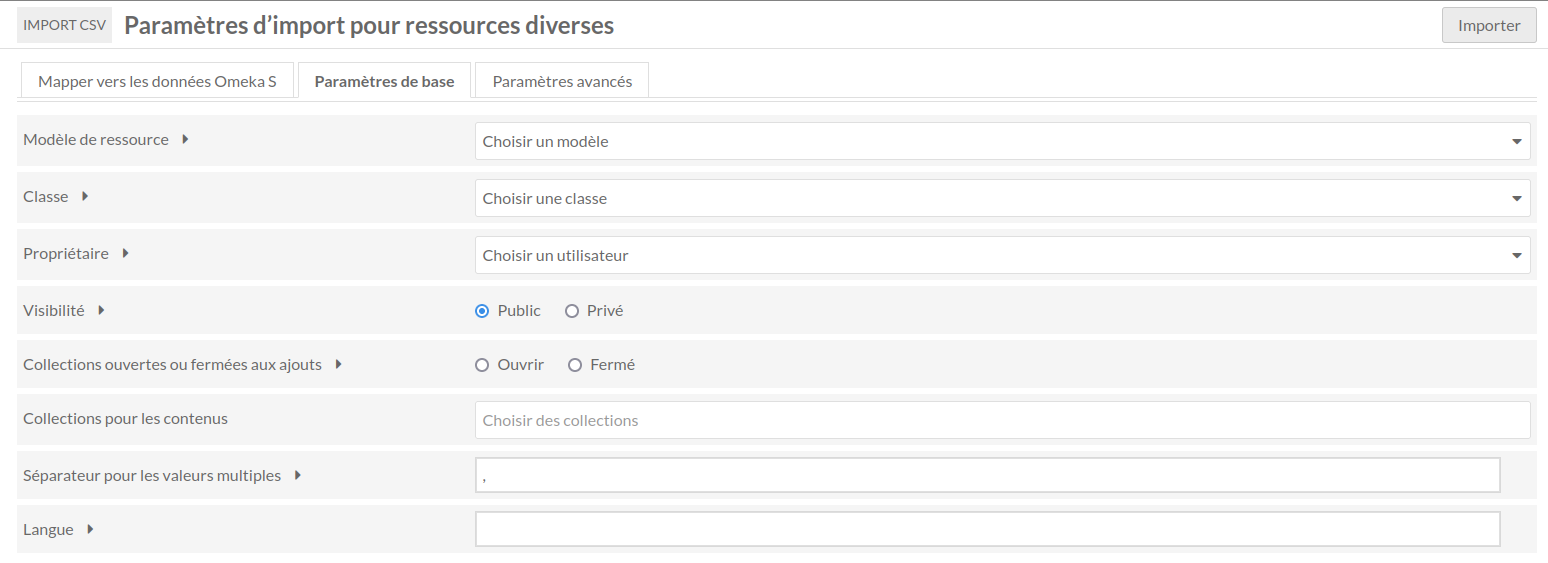
Modèle de ressource : Sélectionnez un modèle de ressource depuis le menu déroulant pour l’appliquer aux collections importées. Vous pouvez utiliser le champ de recherche pour filtrer les résultats ou trouver un modèle spécifique.
Classe : Sélectionnez une classe depuis le menu déroulant pour l’appliquer aux collections importées. Vous pouvez utiliser le champ de recherche pour filtrer les résultats ou trouver une classe spécifique.
Propriétaire : Définissez le propriétaire pour les collections en sélectionnant un utilisateur dans le menu déroulant. Vous pouvez utiliser le champ de recherche pour filtrer les résultats ou trouver un utilisateur spécifique.
Visibilité : Établissez la visibilité publique ou privée des collections.
Collections ouvertes ou fermées à l’ajout : Déterminez si les utilisateurs autres que le créateur (et les administrateurs de sites et généraux) peuvent ajouter ou modifier des collections.
Collections pour les contenus : Sélectionnez parmi les collections existantes.
Sites for items: Select one or more of your existing sites to add new items as resources.
Séparateur pour les valeurs multiples : Saisissez le caractère de séparation pour les valeurs multiples, si vous en utilisez un. - Les colonnes de données de votre CSV sont séparées par des virgules, mais vous pouvez ajouter un caractère spécial pour créer des entrées multiples, par exemple un point-virgule.
Langue : Paramétrez la langue des valeurs du tableur en utilisant le code langue IETF approprié.
Paramètres avancés pour l’import des ressources diverses
Le paramètres Action permet de modifier l’action du processus d’import d’une des manières suivantes :
Créer une nouvelle ressource : Option par défaut. Chaque ligne du CSV devient une nouvelle ressource.
Ajouter des métadonnées à une ressource : Ajouter de nouvelles données à une ressource.
Corriger les métadonnées d’une ressource : Remplacer les données existantes de la ressource avec les données du CSV, sauf champ vide.
Mettre à jour les métadonnées d’une ressource : Remplacer des données existantes de la ressource par des données du CSV, même si le champ est vide.
Remplacer toutes les métadonnées d’une ressource : Retirer toutes les propriétés de la ressource et remplir avec des informations du tableur.
Supprimer une ressource : Supprimer toutes les ressources correspondantes.
Si vous sélectionnez une de ces options, trois autres paramètres s’affichent dans l’onglet. Ces paramètres informent sur les notices concernées par le processus.
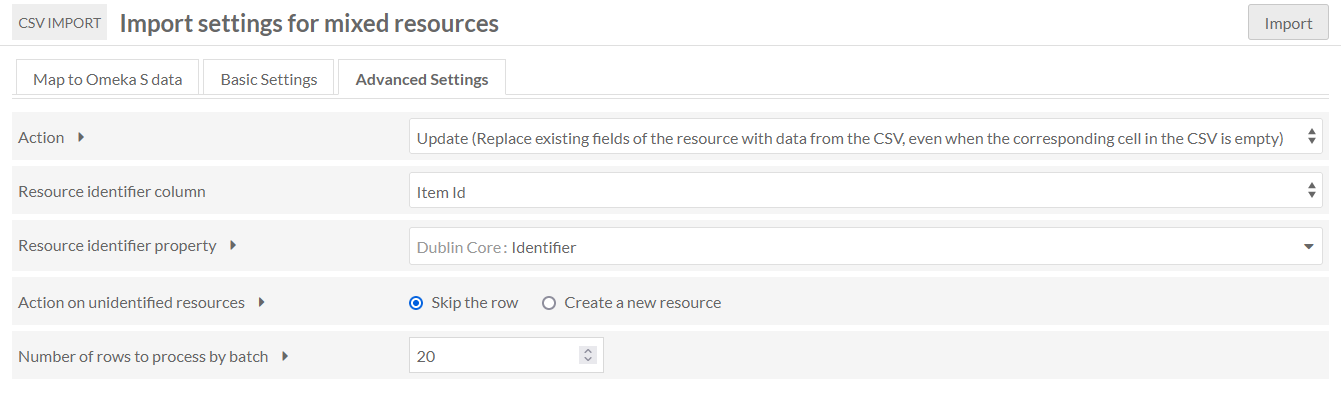
Colonne de l’identifiant de la ressource : Sélectionnez depuis un menu déroulant des colonnes de votre CSV. Ces données sont celles de votre tableur qui entrent en correspondance avec celles de votre instance Omeka S.
Propriété de l’identifiant de la ressource : Sélectionnez depuis un menu déroulant des propriétés de votre instance Omeka S. Ces propriétés sont celles pour lesquelles vous avez déjà des données, et que vous avez utilisées pour créer les données de colonne ci-dessus.
Exemple : Si la donnée dans la colonne d’identification de la ressource est « Titre », avec la première ligne ayant pour titre « A Study in Scarlet », et que vous paramétrez l’identifiant de ressource pour être « Dublin Core: Title » , alors le processus d’import cherchera une ressource de votre Omeka S ayant pour propriété “dc:title” « A Study in Scarlet ».
Cette action ne fonctionne qu’avec les correspondances exactes.
Si vous avez plus d’une ressource avec des données correspondantes, l’action n’affectera que la ressource la plus ancienne.
Action sur les ressources non-identifiées : Cette option détermine quoi faire lorsque aucune ressource correspondante n’existe dans l’instance Omeka S, mais que l’action d’import sélectionnée s’applique à une ressource existante (« Ajouter », « Corriger », « Mettre à jour », « Remplacer »). Cette option n’est pas utile lorsque votre processus d’import est « Créer » ou « Retirer ». Les options sont :
Ignorer la ligne
Créer une nouvelle ressource.
En plus de cela, l’onglet des Paramètres avancés propose une option pour définir le nombre de lignes à traiter en lot. Par défaut cette option est définie à 20. Toutefois, si vous rencontrez des erreurs lors de votre import, vous pouvez l’établir à 5 ou même 1 pour déterminer la source des erreurs.
Terminer l’import
Une fois les correspondances faites, ainsi que les options de colonnes et tout autre paramétrage, cliquez sur le bouton « Importer » dans le coin supérieur droit de la fenêtre. Cette action devrait démarrer l’import et vous rediriger vers l’onglet des imports précédents. Vous devriez voir un message de confirmation indiquant « Import en cours (Job #[numéro]) ».
Importer des utilisateurs
Quand vous importez des utilisateurs, vous pouvez uniquement transposer des données reliées au tableau des utilisateurs dans Omeka S : l’e-mail de l’utilisateur, son nom et son rôle. Toute autre donnée présente dans votre CSV ne sera pas importée. Aucune de ces propriétés ne peut être multivaluée.
Cet onglet affiche un menu déroulant au-dessus du tableau contenant les colonnes (disposées en lignés) de votre tableur. Chaque ligne contient :
Une case à cocher
Un en-tête de colonne du tableur
Un bouton avec le symbole plus pour ajouter ou modifier une correspondance
Une poubelle pour supprimer des correspondances
Une colonne montrant les options sélectionnées.

Pour établir une correspondance avec un en-tête de colonne, cliquez sur le bouton plus à gauche de l’en-tête. Un volet s’ouvre sur la droite de l’écran.

Le volet contient un menu déroulant avec trois options :
E-mail : l’adresse e-mail de l’utilisateur
Nom à afficher : le nom à afficher pour l’utilisateur
Rôle : le rôle de l’utilisateur.
Les valeurs de rôle à utiliser pour ce type d’import sont :
global_adminsite_admineditorreviewerauthorresearcher.

Une fois que vous avez terminé les correspondances, cliquez sur le bouton « Importer ».
!!! note Users will not be notified via email when an account is created for them using CSV Import. Normally, when you create an account manually, the email address is sent a notification including a link to set their password. Currently, CSV Import does not send those emails and so users cannot set their own passwords. Site administrators must set passwords and then share them manually once users are created via CSV Import.
Gérer les imports précédents
Pour passer les imports déjà effectués en revue, cliquez sur le module Import CSV et sélectionnez l’onglet « Imports précédents ».
Cette action renvoie à un tableau contenant les colonnes suivantes :
Une case à cocher Défaire
La Date de l’import
L”Action de l’import (créer, ajouter, modifier, mettre à jour, remplacer ou supprimer).
En-dessous de la description de l’action se trouve un lien vers les détails et le journal de la tâche.
Un Commentaire saisi à l’import ou indiquant une erreur
Le Résultat : le nombre de contenus mis à jour, ajoutés ou supprimés
Le Statut de l’import
Le Propriétaire de l’import.
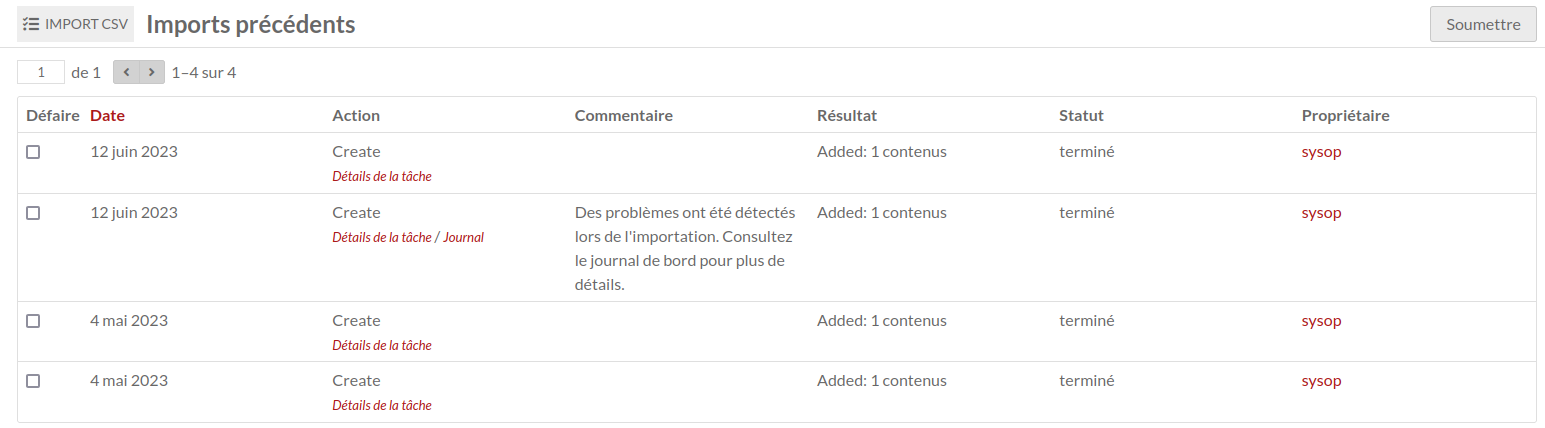
Pour voir les détails d’un import, cliquez sur le lien « Détails de la tâche » sous la description de l’action. Pour voir le journal de la tâche, particulièrement en cas d’erreur, cliquer sur le lien « Journal » sous la description de l’action.
Défaire un import
Pour défaire un import, cliquez sur le module Import CSV et sélectionnez la page « Imports précédents ».
Cochez la case « Défaire » sur la ligne de l’import concerné et cliquez sur « Soumettre ».
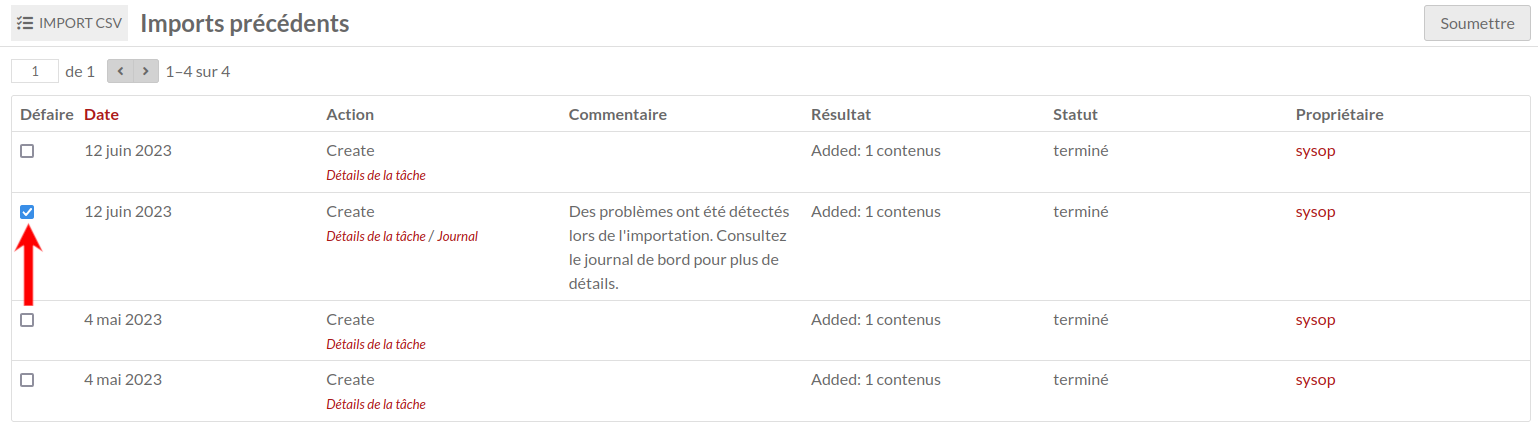
Cette opération peut prendre du temps, selon la taille de l’import. Une fois l’opération terminée, le statut de l’import dans le tableau des « Imports précédents » affichera « Défait », suivi de la date de suppression de l’import.
Dépannage
Les erreurs suivantes sont les plus fréquentes lors d’un import :
Encodage : l’encodage des CSV à importer doit être en UTF-8.
Si vos tâches commencent mais ne finissent pas, il faudra peut-être établir le chemin PHP pour que votre système puisse réaliser le processus d’arrière-plan pour créer les contenus.
Intégration avec d’autres modules
Certains modules ajoutent des fonctionnalités à l’import CSV. Si ces modules sont installés et activés, vous aurez accès aux options suivantes lorsque vous utilisez Import CSV.
Mapping
If you have Mapping (minimum version 1.1.0) installed and active, you will have additional options in the right-hand drawer when importing Items. Note that these options do not appear for any other import type, including Mixed Resources.
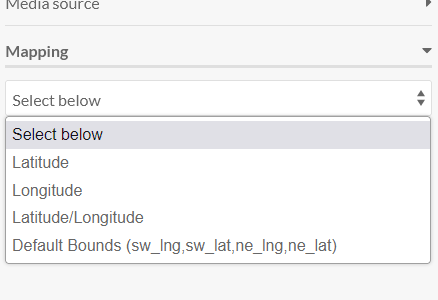
For more information, see the section on the Mapping page.
File Sideload
Si File Sideload (version minimum 1.2.0) est installé et activé, vous pouvez l’utiliser comme source pour les médias de l’import CSV.
L’onglet Mapper vers des données Omeka S est inchangé. Quand vous ajoutez une correspondance et choisissez l’option « Source du média », vous verrez qu’il y a maintenant une option « Sideload ».
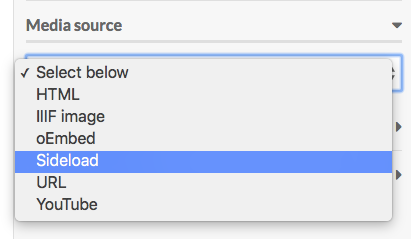
Pour les données saisies dans cette colonne, vous devez inclure le nom complet du fichier, dont l’extension. Par exemple, si vous voulez importer un fichier JPG nommé « Jekyll_and_Hyde_Title », alors les données dans la colonne média du CSV que vous importez devront être « Jekyll_and_Hyde_Title.jpg ».
Numeric Data Types
Si le module Numeric Data Types est installé et activé, cela ajoute une option pour établir un type de données de colonne comme données numériques.
Les options sont :
Date/Heure (ISO 8601)
Intervalle (ISO 8601)
Durée (ISO 8601)
Intégrale.
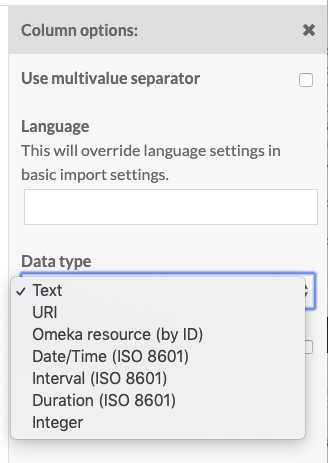
Si vous importez des données numériques, elles doivent être formatées précisément. Assurez-vous que les données ont été importées correctement dans le format de votre choix ; Import CSV laissera les champs vides si le formatage n’est pas reconnu.
Use the following ISO 8601 formats for importing dates, including dashes between values:
20222022-08(année et mois, pas de date précise)2022-08-18.
Use the following ISO 8601 formats to add times to your date values:
2022-08-18T17:26:49+00:00(format d’horaires UTC)2022-08-18T17:26:49Z(horaire universel).
L’année est obligatoire lorsque vous indiquez un mois et/ou un jour. Vous ne pouvez pas fournir de dates ordinales (comme dans “2000-175”, pour le 175e jour de l’année 2000).
Use the following ISO 8601 formats for importing intervals either as start and end points, or with one time point and a duration:
2007-03-01T13:00:00Z/2008-05-11T15:30:00Z(Début et fin)2007-03-01T13:00:00Z/P1Y2M10DT2H30M(Point de départ/date et durée)P1Y2M10DT2H30M/2008-05-11T15:30:00Z(Durée et moment de fin/date).
Use the following ISO 8601 formats for importing durations, expressed as number of years, number of months, number of days, etc.:
P23DT23H(23 jours et 23 heures)P3Y6M4DT12H30M5S(3 ans, 6 mois, 4 jours, 12 heures, 30 minutes et 5 secondes).
Custom Vocab
Si Custom Vocab est installé et activé, vos vocabulaires personnalisés seront ajoutés comme types de données dans Omeka. Vous pouvez sélectionner ces types de données pendant votre Import CSV.