Utilisateurs
Les comptes utilisateurs permettent d’ajouter des contenus, de faire et de contrôler des propositions, de charger des médias, de créer des expositions virtuelles et d’éditer des métadonnées.
User roles set at the installation level are separate from site-specific user roles. A user must be created for the installation and then given site roles. This allows you to give minimal installation-wide permissions to someone who will be drafting and publishing a virtual exhibit as one single site.
Administrators manage and create users from the Users section of the main administrative dashboard (with the head and shoulders icon). The Users section displays the user’s email followed by full name in parentheses, as well as their role and the date the account was created.
Omeka S comprend six rôles d’utilisateurs :
Administrateur global : tous les droits.
Administrateur de site : droits de gestion de site et des ressources.
Éditeur (Expert du contenu) : droits complets sur la création de contenu.
Relecteur : droits sur les ressources mais peut uniquement supprimer ses propres ressources.
Author: create own content.
Researcher: search and read privileges only.
Les valeurs des rôles utilisent les identifiants pour l’url suivants :
global_adminsite_admineditorreviewerauthorresearcher.
Un exemple de gestion des utilisateurs :
Un administrateur général qui installe, gère, améliore les modules et les thèmes, et contrôle les paramètres de l’instance et les options du serveur.
Un Superviseur qui gère les comptes utilisateurs sur l’instance et sur les sites.
Un ou plusieurs éditeurs qui gèrent les contenus, collections et modèles de ressource.
Un relecteur responsable de l’ajout de contenus numérisés ou collectés et de leur description selon les standards institutionnels, ainsi que de la relecture des ajouts des autres.
Des auteurs qui peuvent ajouter et modifier leurs propres contenus, et qui peuvent aussi avoir des permissions spécifiques à un site pour créer des expositions et publier leurs recherches en utilisant des contenus de collections.
Des chercheurs qui peuvent avoir des permissions spécifiques à un site, mais qui ne peuvent pas ajouter de contenus.
Remember that these roles are separate from the user roles assigned at a site-specific level, which allow registered users of the installation to have site access to build exhibit pages.
Créer un nouvel utilisateur
Only Supervisors and Global Administrators can create, edit, and delete users.
Pour créer un nouvel utilisateur, sélectionnez le bouton Ajouter un nouvel utilisateur dans le coin supérieur droit de la section Utilisateurs du tableau de bord.
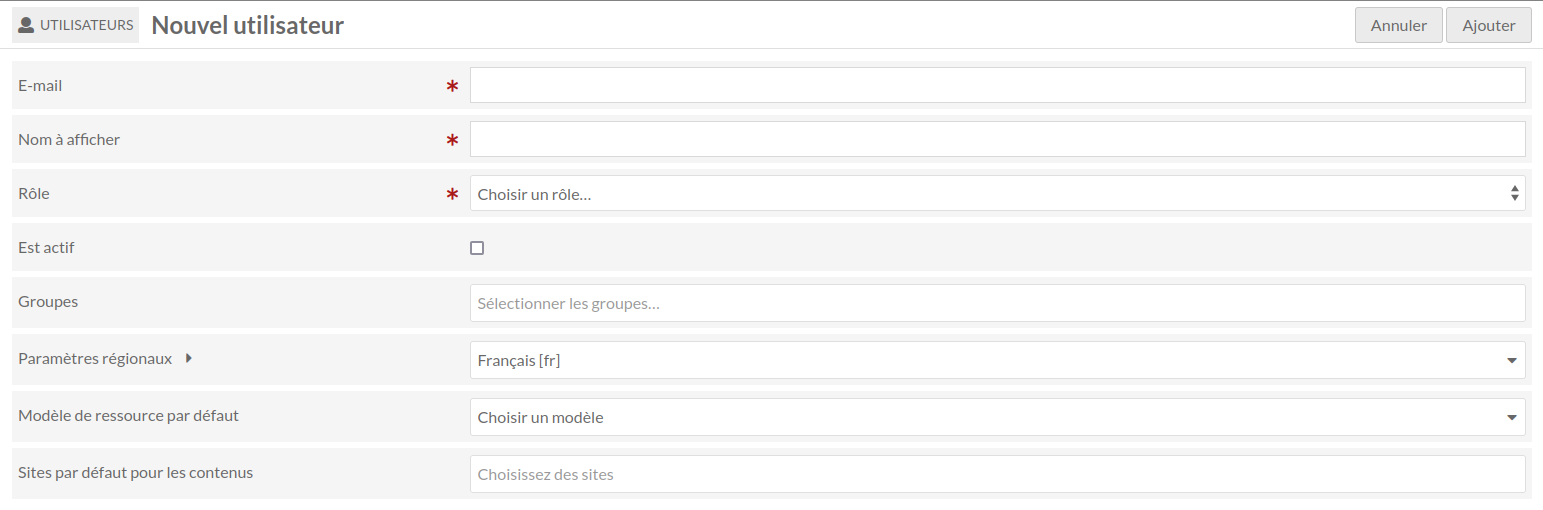
Sur la page Ajouter un utilisateur, entrez les informations suivantes:
Email
Nom à afficher (nom complet ou pseudo)
Choisissez un Rôle en utilisant la liste déroulante (voir les droits ci-dessus)
Cochez la case Est actif pour confirmer que l’utilisateur est actif.
You also have the options to customize a number of other settings; see below for more details on user settings.
Le nouvel utilisateur reçoit un e-mail pour valider son compte et gérer son mot de passe. Cet e-mail sera envoyé depuis l’adresse Administrateur des paramètre généraux de l’instance. Les e-mail expirent au bout de 14 jours. Si cela arrive, un administrateur peut créer un mot de passe temporaire manuellement et l’envoyer par mail à l’utilisateur.
Bonjour !
Un utilisateur a été créé pour vous sur Omekas à [site Web]
Vous nom d’utilisateur est votre adresse mail : [e-mail]
Cliquez sur ce lien pour définir un mot de passe et commencer à utiliser Omeka S : [lien unique vers le site]
Votre lien d’activation expirera à [date et heure]. Si vous n’avez pas terminé le processus d’activation de l’utilisateur au moment où le lien expire, vous devrez demander un autre email d’activation de votre administrateur de site.
!!! note Si vous rencontrez des problèmes pour envoyer des e-mails depuis votre instance Omeka S, vérifiez auprès de votre hébergeur. Certains hébergeurs exigent que le nom de domaine pour l’e-mail administrateur soit le même que le nom de domaine de l’instance (si votre domaine est “votreinstance.org”, l’e-mail administrateur doit être “utilisateur@votreinstance.org”). Omeka S repose sur la fonction sous-jacente du serveur “sendmail” pour envoyer des e-mails ; voir la section E-mail sur la page des Paramètres pour plus d’information.
Gérer les utilistateurs
Pour gérer un utilisateur existant, accédez à la section Utilisateurs.
All users can edit their own information using this screen, and can see other users of the installation (and their email addresses). Only Supervisors and Global Admin can edit other users.
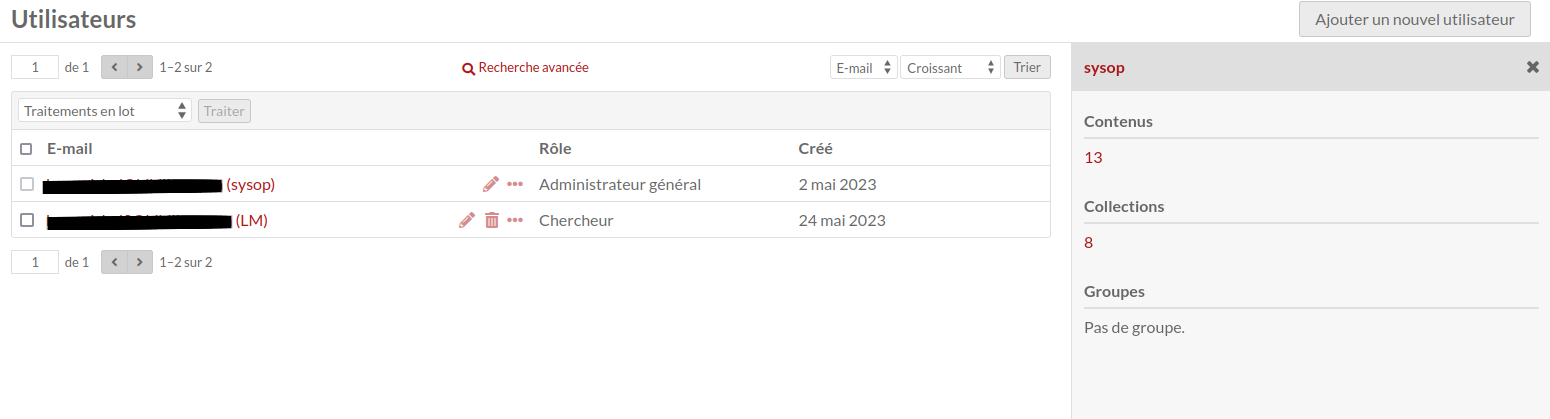
Pour voire les contenus et collections dont un utilisateur est propriétaire, cliquer sur les points de suspension entre le bouton de suppression (poubelle) et le nom de l’utilisateur. Un volet latéral s’ouvre à droite de l’écran avec les informations sur les contenus et collections ; vous pouvez cliquer sur le nombre des contenus ou collections pour naviguer parmi ceux créés par cet utilisateur.
Modifier l’utilisateur
Pour modifier les informations d’un utilisateur, modifier son mot de passe ou accéder aux clés de l’API, accédez à la section Utilisateurs. Recherchez l’utilisateur dans le tableau et cliquez sur l’icône d’édition (crayon) située sur sa ligne dans le tableau.

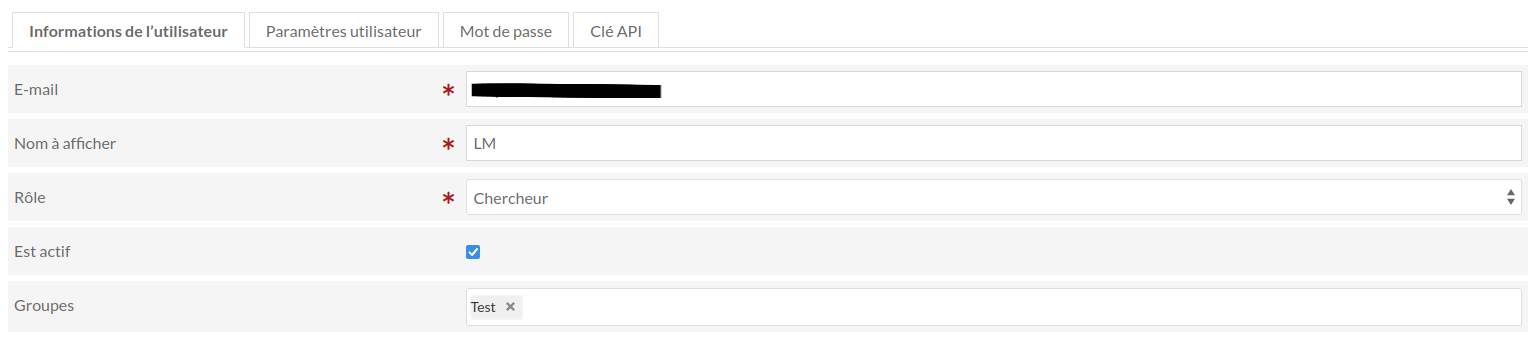
La page Modifier un utilisateur comporte quatre onglets: Informations de l’utilisateur, Paramètres utilisateur, Mot de passe et Clé API. Après avoir apporté des modifications à l’un de ces onglets, veillez à cliquer sur le bouton Enregistrer dans le coin supérieur droit de la fenêtre du navigateur. À tout moment, vous pouvez annuler vos modifications en cliquant sur le bouton Annuler situé en regard du bouton Enregistrer.
Informations de l’utilisateur
On this tab, you can edit the display Name and Email for the user, select or change the user Role and click the checkbox to confirm that the user Is active (or uncheck the checkbox to render the user inactive). A user who is made inactive will be immediately logged out.
Paramètres utilisateur
Cet onglet permet à un utilisateur ou à un administrateur général de définir les éléments suivants :
Paramètres régionaux : menu déroulant avec les langues disponibles. Cette option change la langue des interfaces admin et publique pour cet utilisateur (dépend du nombre de chaînes de caractère traduites pour l’interface : les chaînes non-traduites sont par défaut en anglais).
Modèle de ressource par défaut: sélectionnez parmi les modèles existants pour charger automatiquement un modèle à chaque fois que l’utilisateur crée un nouveau contenu.
Default item sets for items: select from available item sets to automatically attach new items to the set(s) when created by the user.
Default sites for items: select from available sites to automatically attach new items to the site(s) when created by the user. Setting this will not give the user a site-specific role.
Admin browse columns: set custom views for administrative dashboards for this user. See below for more details.

Admin browse columns
Users can decide which columns of information form their resource browse views within the administrative interface. This can be useful, for example, if a user is auditing & improving a particular field for a large number of items, or comparing information between two or more fields.
Columns can be added, deleted, and reordered. To add a column, select it from the available dropdown menu, then press the plus sign button (+) to the right of the dropdown.
Most metadata fields can be added by selecting « Value » from the dropdown, and then choosing the precise vocabulary property from the drawer that opens on the right. You can have any number of Value columns.
Columns may be reordered by dragging and dropping, and they may be deleted by clicking the delete button (trashcan icon).
The views have the following default columns:
Item browsing columns:
Title (unchangeable)
Resource class
Owner
Created (item creation date).
Item set browsing columns:
Title (unchangeable)
Resource class
Owner
Created (item creation date).
Media browsing columns:
Title (unchangeable)
Resource class
Owner
Created (item creation date).
Site browsing columns:
Title (unchangeable)
URL slug
Owner
Created (item creation date).
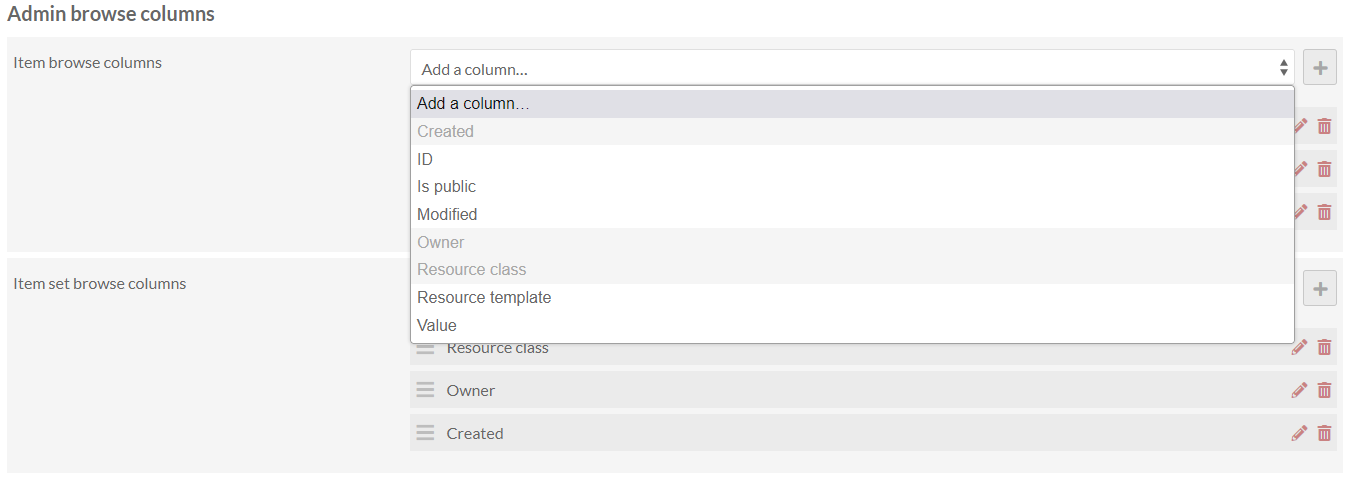
Available browse columns include:
Item browse columns:
ID
Is public
Modified (item last-modified date)
Resource template
Value(s).
Item set browse columns:
ID
Is open
Is public
Modified (item last-modified date)
Resource template
Value(s).
Media browse columns:
ID
Is public
Media type
Modified (item last-modified date)
Resource template
Size
Value(s).
Site browse columns:
Is public
Modified (item last-modified date)
Theme.
When your column selections are saved, the user will be able to see the custom browsing views when they go to Items, Media, Item sets, or Sites:
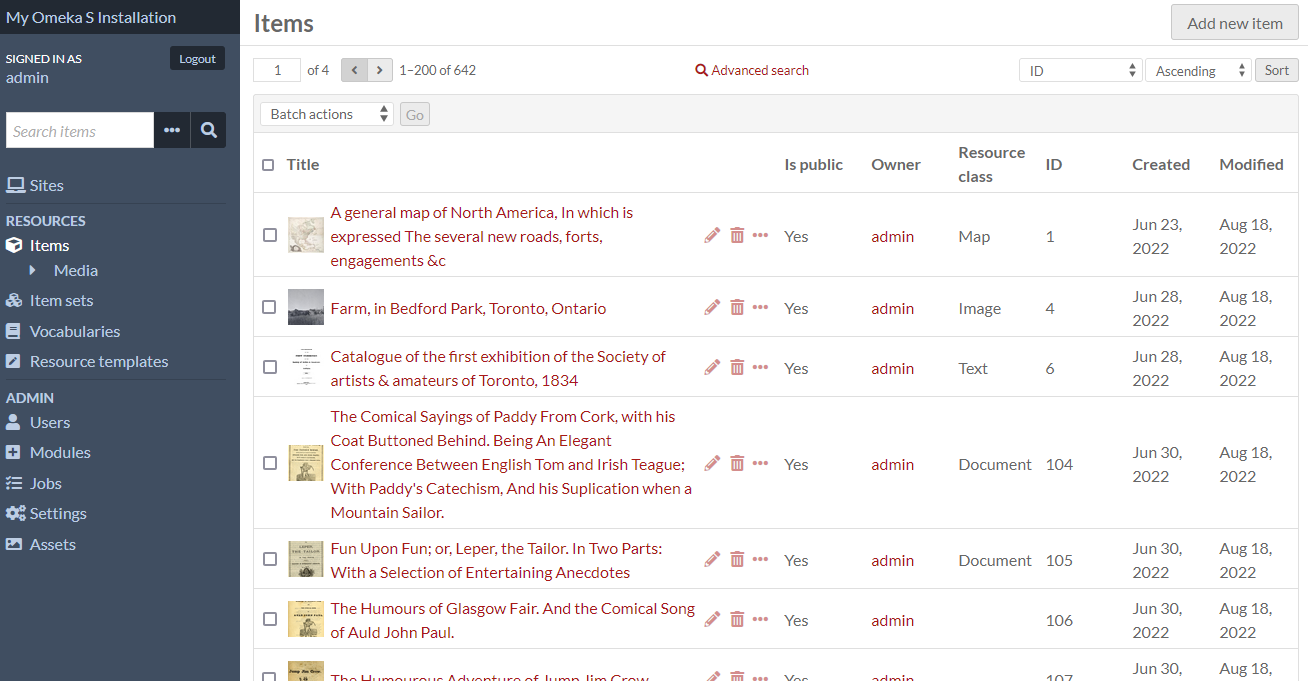
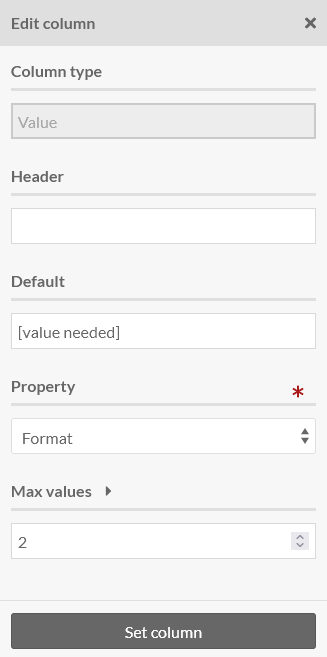
Each column is edited by clicking the pencil icon, which will expand a drawer to the right. There, users may fill in the « Header » text field to override the default heading for the column (for example, « Identifier » in place of « ID »).
The « Default » text field allows a user to decide what information displays in a column cell if there is no data available. Usually these cells are empty, but you could use this to display, for example, « [null] » instead, if you were looking for cells that contain only spaces or other invisible characters.
When editing the « Value » column option, users will select a property to add as a column (required), and can also set the maximum number of values for that property to display in the column (optional).
You must click « Set column » before saving the page to ensure your edits are not lost.
Admin browse defaults
In addition to setting the columns that will be visible in the resource browsing interfaces, a user can set the default sorting column for each browse. Users may select a column to sort the results by, and choose between an ascending or descending sort order.
You will need to save your browsing column changes first, then return to this page to select a default column for sorting from the current choices.
Mot de passe
Dans cet onglet, créez un nouveau mot de passe. Il doit être saisi deux fois, dans les champs nouveau mot de passe et confirmer le nouveau mot de passe.

Pour voir les exigences en matière de mot de passe, cliquez sur la flèche en regard du champ Nouveau mot de passe. Cela affichera une liste de conditions requises, le cas échéant.
Clé API
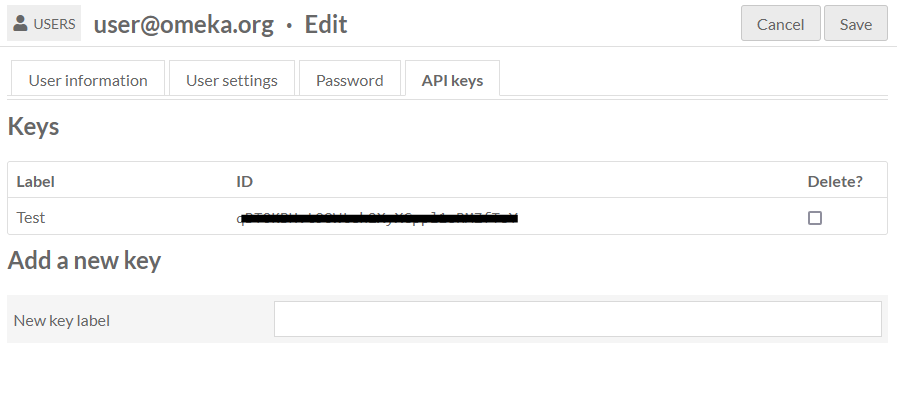
Utilisez cet onglet pour générer une clé API pour l’utilisateur. Vous devez fournir un libellé pour la clé - il peut s’agir d’une date ou du but de la clé. Cliquez sur Enregistrer pour générer la clé.
To remove existing API keys, check the « Delete? » box on the row for that key and click « Save ».
Delete user
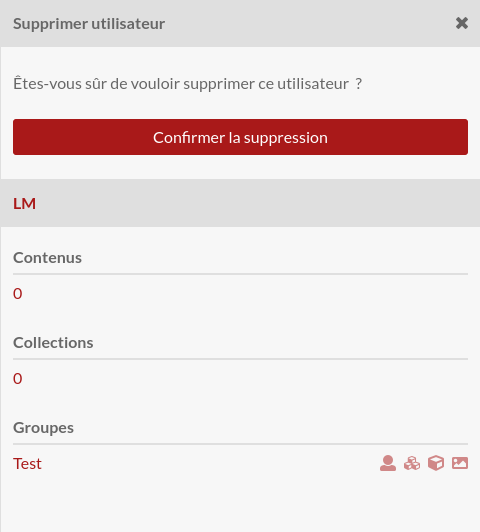
Sur la page Utilisateur du tableau de bord administratif, cliquez sur l’icône corbeille située dans la ligne de l’utilisateur, à gauche des informations sur leur rôle, pour supprimer l’utilisateur. Confirmez la suppression dans la boîte de dialogue qui apparaîtra à droite de l’écran.
Batch editing
Supervisors and Global Administrators can edit multiple users at one time. Use the batch-actions dropdown to edit all or delete all, or use the checkboxes to the left of each user’s email in the User table to select individuals to batch-edit or batch-delete.
You can also select all using the box at the top of the table.
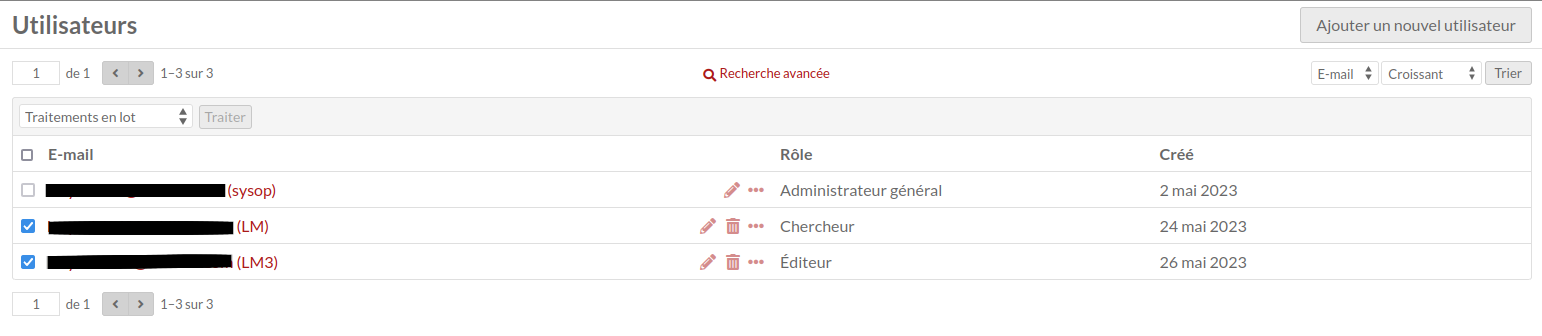
The dropdown just above the table offers the following options:
Modifier sélectionnés (utilisateurs)
Modifier tout (utilisateurs)
Supprimer sélectionnés (utilisateurs)
Supprimer tout (utilisateurs).
Pour éditer uniquement les utilisateurs dont les cases à cocher sont cochées, choisissez « Modifier sélectionnés » dans le menu déroulant, puis cliquez sur « OK ». Vous serez dirigé vers la page Modifier les utilisateurs par lot.
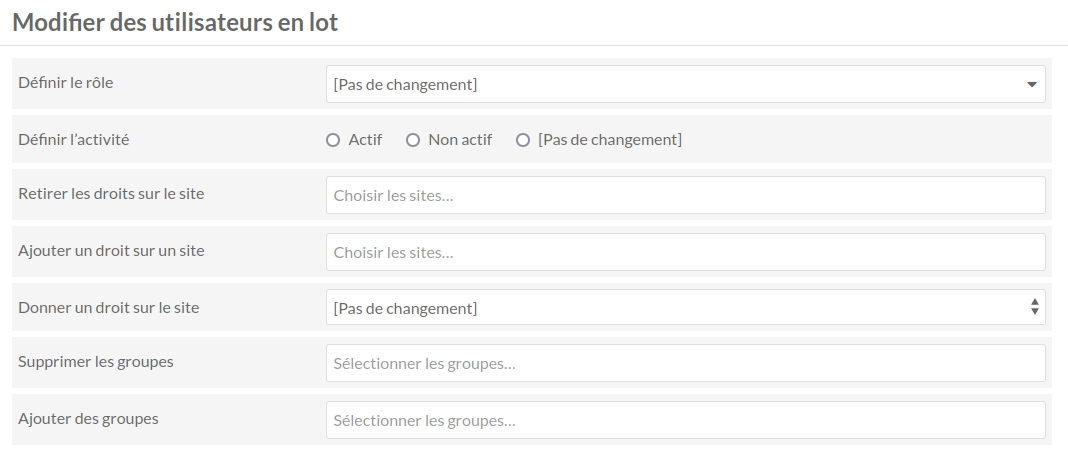
On the right side of the page are the emails for the users you are editing and to whom any changes you make will be applied.
Sur cette page, vous pouvez :
Définir le rôle : sélectionnez dans un menu déroulant tous les rôles (voir ci-dessous) pour modifier le rôle de tous les utilisateurs sélectionnés.
Définir l’activité : rendez les utilisateurs sélectionnés actifs, inactifs, ou ne faites aucun changement.
Supprimer des autorisations de site : sélectionnez dans un menu déroulant les sites de l’installation d’Omeka S ou utilisez l’option « Tous les sites » pour supprimer les utilisateurs sélectionnés de tous les sites.
Ajouter aux autorisations du site : sélectionnez dans un menu déroulant les sites de l’installation d’Omeka S ou utilisez l’option « Tous les sites » pour ajouter les utilisateurs sélectionnés à tous les sites.
Ajouter aux autorisations du site en tant que : une liste déroulante avec des options pour l’observateur, l’éditeur, ou l’administrateur - sélectionnez quel rôle les utilisateurs auront sur les sites auxquels vous les ajoutez.
Once you are done, save your changes.
Si vous choisissez « Modifier tout » plutôt que « Modifié sélectionnés », vous pouvez appliquer les modifications à tous les utilisateurs - dont vous-même - sur l’installation de Omeka S. Utilisez donc cette fonctionnalité avec la plus grande précaution !
Batch deleting users
To delete a number of users at once, click the checkboxes next to their names on the Users table.
From the dropdown menu just above the email column, select « Delete selected » and click « Go ».
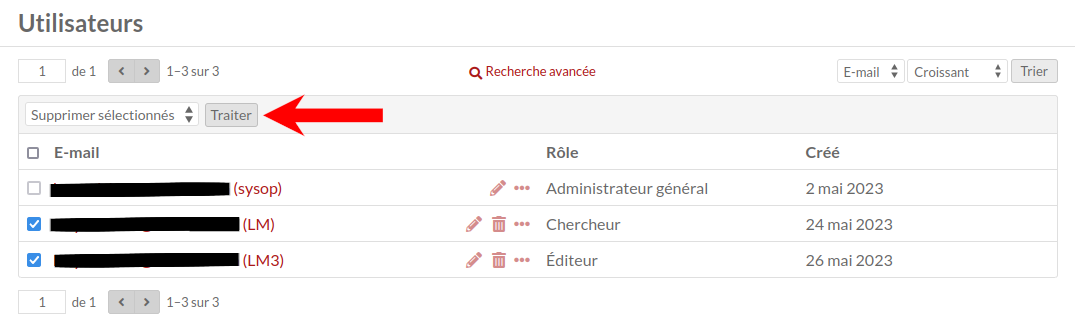
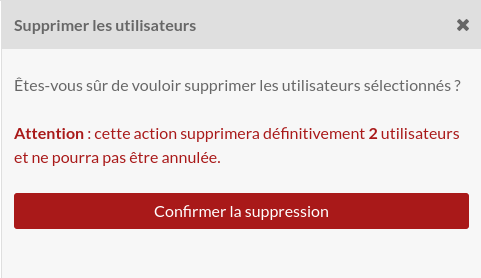
This will open a drawer on the right side of the screen with a message telling you the number of users you are about to delete. This action cannot be undone.
Pour supprimer définitivement ces utilisateurs, vous devez cocher la case « Êtes-vous sûr » avant de cliquer sur le bouton « Confirmer la suppression ». Pour annuler, cliquez sur le « X » dans le coin supérieur droit du tiroir.
The « Delete all » action in the dropdown will delete all users excluding yourself. This action cannot be undone and should be used with extreme caution.
Pour supprimer définitivement ces utilisateurs, vous devez cocher la case « Êtes-vous sûr » avant de cliquer sur le bouton « Confirmer la suppression ». Pour annuler, cliquez sur le « X » dans le coin supérieur droit du tiroir.
Rôles et autorisations
Voici une liste détaillée des autorisations pour chaque rôle d’utilisateur :
Category |
Permission |
Global Admin |
Supervisor |
Editor |
Reviewer |
Author |
Researcher |
|---|---|---|---|---|---|---|---|
Items & media |
Add |
Yes |
Yes |
Yes |
Yes |
Yes |
No |
Edit |
All |
All |
All |
All |
Their own |
No |
|
Delete |
All |
All |
All |
Their own |
Their own |
No |
|
Value annotations |
Add/Edit |
Yes |
Yes |
Yes |
Yes |
Yes |
No |
Item sets |
Add |
Yes |
Yes |
Yes |
Yes |
Yes |
No |
Edit |
All |
All |
All |
All |
Their own |
No |
|
Delete |
All |
All |
All |
Their own |
Their own |
No |
|
Vocabularies |
Import |
Yes |
Yes |
No |
No |
No |
No |
Edit/Delete |
Yes |
Their own |
No |
No |
No |
No |
|
Resource templates |
Add |
Yes |
Yes |
Yes |
No |
Yes |
No |
Edit/Delete |
All |
All |
All |
No |
Their own |
No |
|
Private objects |
View |
Yes |
Yes |
Yes |
Yes |
No |
No |
Utilisateurs |
Add |
Yes |
Yes |
No |
No |
No |
No |
Edit |
All |
All |
Themself |
Themself |
Themself |
Themself |
|
Delete |
Yes |
Yes |
No |
No |
No |
No |
|
Modules |
Install/Configure |
Yes |
No |
No |
No |
No |
No |
Use |
Yes |
Yes |
No |
No |
No |
No |
|
Jobs |
View |
Yes |
Yes |
No |
No |
No |
No |
Settings |
View/Change |
Yes |
No |
No |
No |
No |
No |
Assets |
View |
Yes |
Yes |
Yes |
Yes |
Yes |
Yes |
Edit |
All |
All |
All |
All |
Their own |
No |
|
Delete |
All |
All |
All |
Their own |
Their own |
No |
|
Sites¹ |
Create |
Yes |
Yes |
Yes |
No |
No |
No |
Edit/Delete |
All |
All |
Their own |
||||
Site user roles |
Modify |
All |
All |
Their own |
Often, a Global Admin, Supervisor, or Editor will create sites and then assign managers and creators from among the users (for example, a class assignment, or virtual exhibits by staff members). Site ownership cannot be re-assigned to other users, and a site owner always has manager-level access to sites they own, even if their installation-wide role is changed. Refer to the site users page for more information.
Administrateur général
Droits complets (création, modification, suppression) sur les contenus, les collections, les médias, les modèles de contenus, les pages de site, les sites et les utilisateurs.
Droits complets sur les modules - installer, activer, configurer et utiliser.
Droit de recherche, lecture, création et suppression sur les vocabulaires.
Administrateur du site
Droits complets (création, modification, suppression) sur les contenus, les collections, les médias, les modèles de contenus, les pages de site.
Droits complets sur tous les sites, y compris l’ajout d’utilisateurs, la modification de la navigation et des thèmes, l’utilisation de modules spécifiques aux sites et la modification des ressources.
Create, edit, and delete users at lower levels; cannot create other Supervisors or Global Admins.
Utiliser les modules actifs qui apparaissent sous l’onglet Modules (comme CSV Import).
Droits de lecture seulement sur les modules dans l’onglet Admin > Modules.
Droits de lecture et de recherche uniquement sur les vocabulaires.
Éditeur
Droits complets (création, modification, suppression) sur les contenus, les collections, les médias, les modèles de contenus, les pages de site.
Peut rechercher, lire et créer des sites, et modifier ou supprimer des sites qu’ils possèdent.
View-only privileges for vocabularies. Can see all logs.
Pas d’accès aux modules, aux paramètres d’installation ou aux travaux en cours.
Peut voir les autres utilisateurs de l’instance et leur adresse e-mail, mais ne peut pas en ajouter.
Relecteur
Can search, view, create, and edit all items, item sets, and media. Can only delete those items, item sets, and media they own.
Pas d’accès aux sites, sauf si un rôle spécifique aux sites leur a été attribué.
View-only privileges for vocabularies and resource templates. Can see all logs.
Pas de droits sur les modules.
Peut voir les autres utilisateurs de l’instance ainsi que leur adresse e-mail.
Auteur
Can search, view, and create items, item sets, resource templates, and media. Can only edit or delete content they own.
Ne peut pas voir les ressources privées, sauf si la ressource est un site pour lequel il a des droits spécifiques.
Pas d’accès aux sites, sauf si un rôle spécifique aux sites leur a été attribué.
Droits de lecture et de recherche uniquement pour les vocabulaires et sites. Ne peut pas voir les logs des autres utilisateurs.
Pas de droits sur les modules.
Peut voir les autres utilisateurs de l’instance ainsi que leur adresse e-mail.
Chercheur
Droits de recherche et de lecture uniquement sur les contenus, les collections, les modèles de ressource et les médias publics.
Ne peut pas voir les ressources privées, sauf si la ressource est un site pour lequel il a des droits spécifiques.
Pas de droits sur les modules.
Peut voir les autres utilisateurs de l’instance ainsi que leur adresse e-mail.
Remember that a user at any role can be added to a site at any level (Viewer, Creator, Manager). This will determine whether, say, a Researcher-level user added to a site as Manager can see private information about that site.