Médias
Omeka S supporte la plupart des fichiers et types de fichiers et peut être paramétré pour accepter ou rejeter certains types de fichiers. Vous pouvez par exemple vouloir formater vos fichiers multimédia afin qu’ils soient aisément embarqués et lus dans des navigateurs modernes ; voir la section sur les types de fichiers media au bas de cette page. Si vous rencontrez des difficultés ou constatez des erreurs de validation de fichiers, vous pouvez adapter les types de fichiers et extensions acceptés dans les paramètres de sécurité médias et fichiers autorisés.
Media are only created by adding them to an item; media cannot exist independently. If you wish to upload files unattached to items, such as logos and banners, see the Assets page.
Pour voir le média associé à un contenu, cliquer sur le nom du média dans la barre latérale de droite de la page du contenu.
To view all media in the installation, navigate to the Items section first. Then click on the Media subsection that appears below Items in the left-hand navigation.
Media permissions
When a user attaches a media to an item, they become the « owner » of that media. Most user levels have the ability to create media, and can always delete their own media. Only higher levels can delete media that others own.
Category |
Permission |
Global Admin |
Supervisor |
Editor |
Reviewer |
Author |
Researcher |
|---|---|---|---|---|---|---|---|
Items & media |
Add |
Yes |
Yes |
Yes |
Yes |
Yes |
No |
Edit |
All |
All |
All |
All |
Their own |
No |
|
Delete |
All |
All |
All |
Their own |
Their own |
No |
|
Value annotations |
Add/Edit |
Yes |
Yes |
Yes |
Yes |
Yes |
No |
Private objects |
View |
Yes |
Yes |
Yes |
Yes |
No |
No |
Media ownership is not automatically the same as the attached item’s ownership. A media’s owner can be changed by a Global Admin or Supervisor on the media’s Advanced tab.
Note that when you change a user’s role, for example from an Author to a Researcher, they will still own the media they created when they had permission to do so. Deleting a user orphans their media - they will appear as having no owner.
Voir les médias
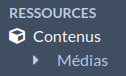
Pour parcourir les médias, cliquer sur Contenus dans la barre de navigation latérale. Une option Médias apparaît sous le bouton des contenus (vous devrez peut-être cliquer sur le triangle pour étendre le menu au-delà des Contenus).
Les médias sont affichés dans un tableau. Chaque média constitue une ligne, avec des colonnes pour :
une case à cocher pour sélectionner le média
le Titre
les icônes pour modifier (crayon), supprimer (poubelle) ou voir les **détails ** (points de suspension)
la Classe du média
le Propriétaire du média
et la date à laquelle le média a été Créé.
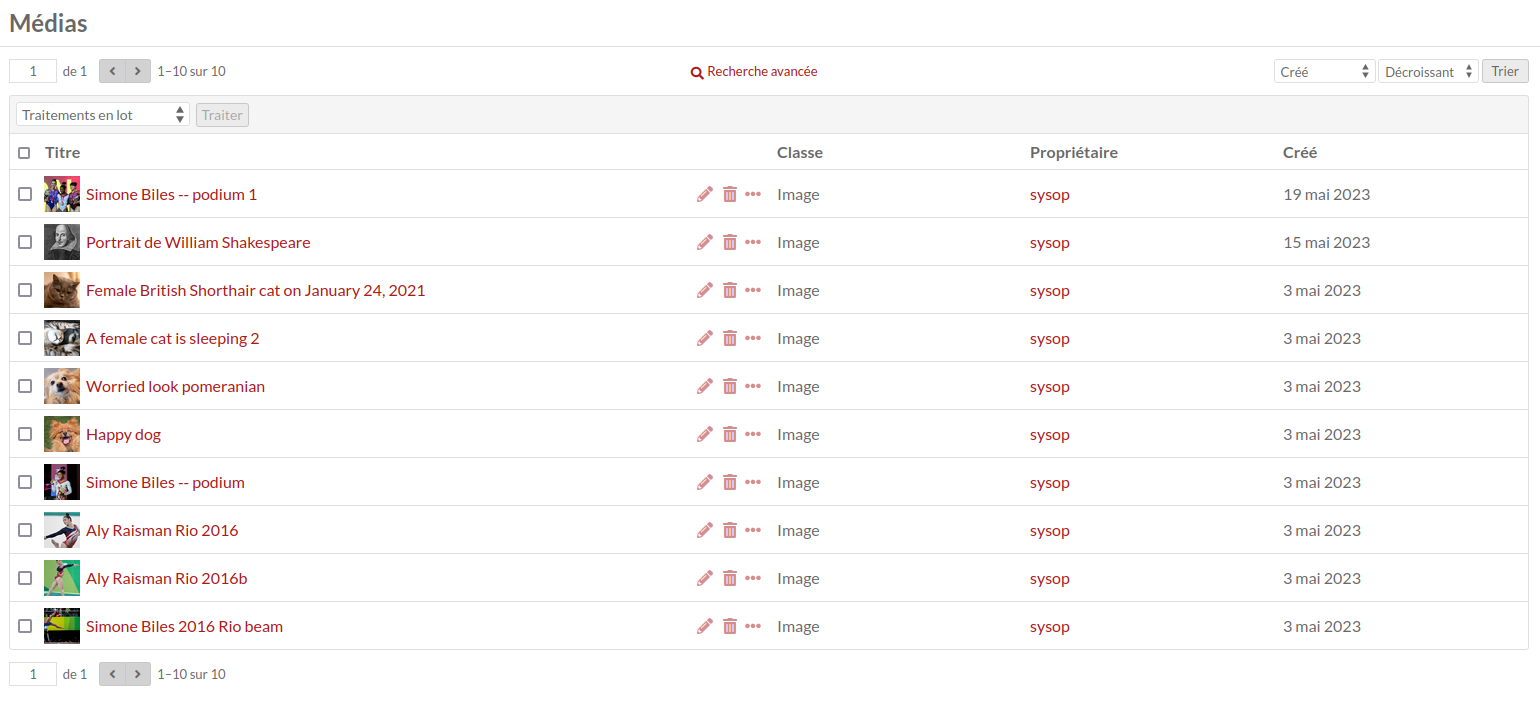
Options de navigation et de création d’éléments au-dessus de la table des médias :
Sur la gauche, on trouve le nombre de pages de médias, avec flèches avant et arrière. Le numéro de la page en cours de lecture est un champ modifiable - saisir un numéro de page valide et appuyer sur entrée pour se rendre à cette page.
En haut au milieu, vous trouvez un bouton pour la Recherche avancée.
Juste au-dessus du tableau vers la droite sont les options de tri des médias, avec deux menus déroulants. Le premier permet de choisir entre le Titre, la Classe, le Propriétaire, la date à laquelle le média a été Créé et la Taille ; le second menu permet de trier par ordre croissant ou décroissant. Pour appliquer, cliquer sur le bouton « Trier ».
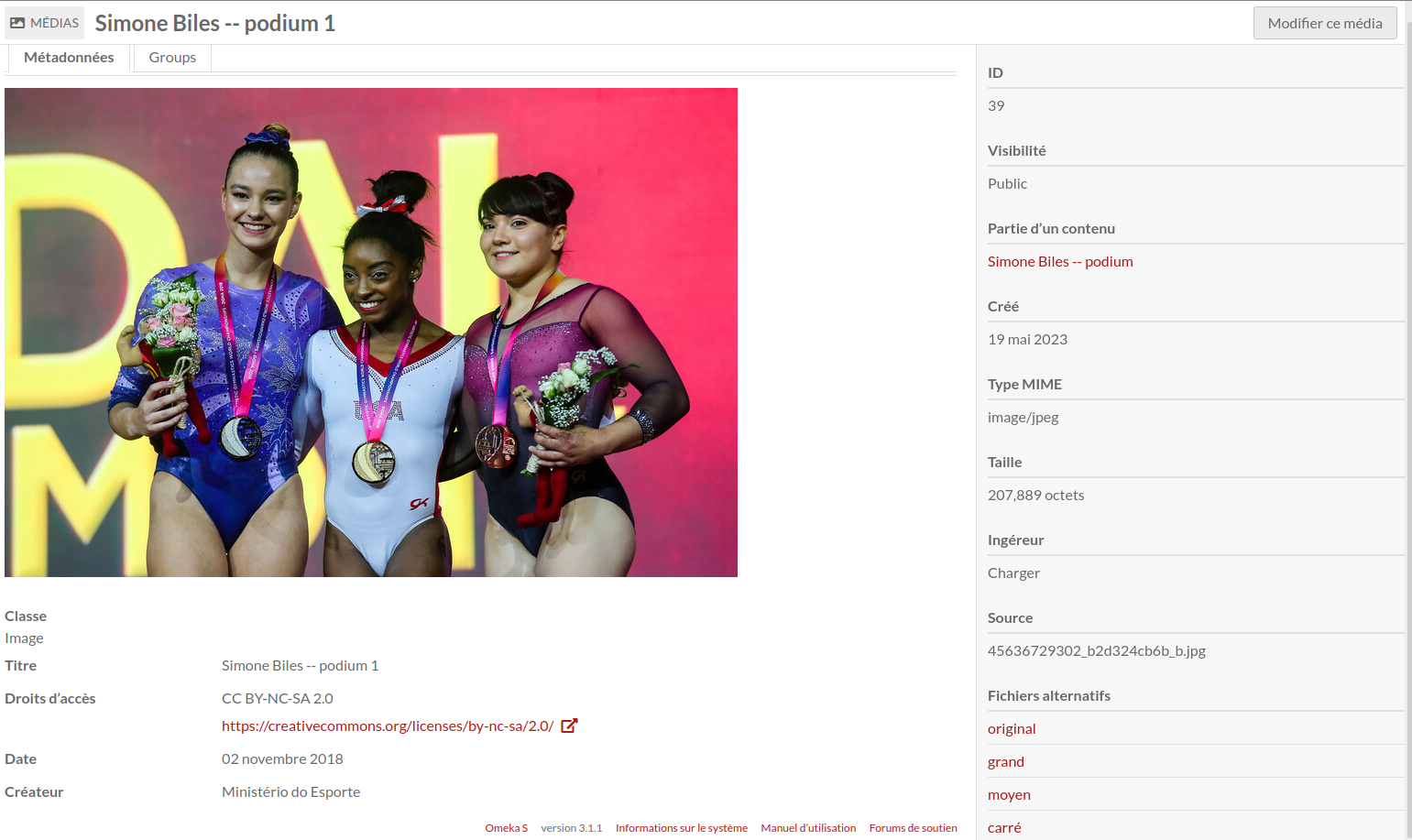
Cliquer sur le titre d’un média ouvre sa page de métadonnées. Cette page affiche les métadonnées dans sa partie principale, avec un volet latéral droit listant la visibilité, le contenu associé (un lien actif), la date de création, le type MIME, la taille, l’ingéreur, la source et des liens vers les fichiers alternatifs.
Add media to an item
Media can only be added via an item. Options for adding media to your items include uploading a file, or directly attaching content with a URL, oEmbed, YouTube URL, an IIIF image by URL, an IIIF presentation by URL, or by writing HTML using the HTML editor.
An IIIF image URL example:
https://media.nga.gov/iiif/public/objects/1/0/6/3/8/2/106382-primary-0-nativeres.ptif/info.json
An IIIF presentation URL example:
https://media.nga.gov/public/manifests/nga_highlights.json
At the media adding stage, the only metadata that can be entered is a Title. If you wish to further describe each file, you can edit it after it has been uploaded. If you do not supply a title, the original filename will appear as the media title. Note that the media’s actual filename will have changed when uploaded into Omeka S; this filename retained as the title is just for your reference, and can be changed at any time.
You can upload multiple files at once, or by adding more files each time you save. They will appear in the order they were uploaded.
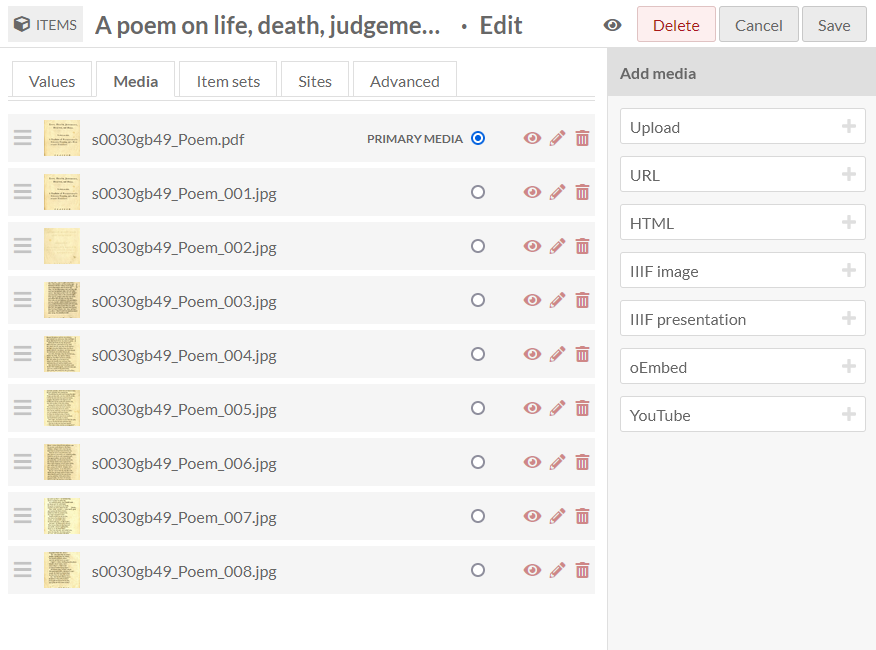
You can drag and drop media into the order of your choice, while adding or after they have been added. On the item edit screen, click the « Media » tab and use the horizontal bars at the left of each file to move files up and down in the list.
Primary media
You can select one file to be the primary media of the item. To do so, go to the item edit screen, select the « Media » tab, and use the radio button that appears to the right of each file title to select one file.
This will cause your chosen primary media to:
become the item thumbnail (if a thumbnail has not been manually selected on the Advanced tab), and
appear as the main media in slideshows, showcases, and other page blocks where the item has been added.
It will not change the order of the files when displayed on admin or public pages. For example, selecting the last file as the primary media will not influence the order of files in the gallery viewer on the item’s public page.
By default, the first media uploaded (at the top of the list) is the primary media. If your chosen primary media is deleted, the item will default back to the file at the top of the list as the primary media.
Les vignettes de médias
Les vignettes sont créées automatiquement dans le cas de nombreux types de fichiers. La création de vignettes repose sur le créateur de vignette retenu (par défaut ImageMagick) et sur le type de fichiers qu’il peut traiter. Rechercher le créateur utilisé (comme ImageMagick, Imagick ou GD) pour voir quels types de fichiers sont tolérés.
If you wish your item to have a generic thumbnail (such as an icon of a book, or a musical note for an audio file), you can upload those default images as assets, then attach them manually to files using the Advanced tab in the Item editing screen.
Thumbnails selected through the Advanced tab of an item edit screen (from an installation’s Assets collection) will override any other thumbnails that have been generated for the item from its media.
Limitations de la taille des fichiers
Il n’y a pas de limite de taille des fichiers dans Omeka S. Votre serveur peut toutefois avoir des restrictions de taille de fichiers ou de vitesse de chargement qui causent des problèmes. Ces limites varient de serveur à serveur et nous ne pouvons rien y faire. Si vous rencontrez des difficultés dans le chargement des médias, vérifiez d’abord auprès de votre service d’hébergement ou de votre administrateur de serveur local.
Edit media metadata
Pour modifier des médias existants, vous pouvez :
Go to the Media browse page and click the pencil/edit icon for the media’s row
Go to the Media browse page, click on the title to view the media’s metadata, then click the « Edit media » button in the upper right hand corner
Click on the media’s name in the right-hand sidebar of an item’s page to go to the media’s metadata, then click on « Edit media » from there.
Automatically generated metadata, such as source, date created, and part of item, cannot be edited.
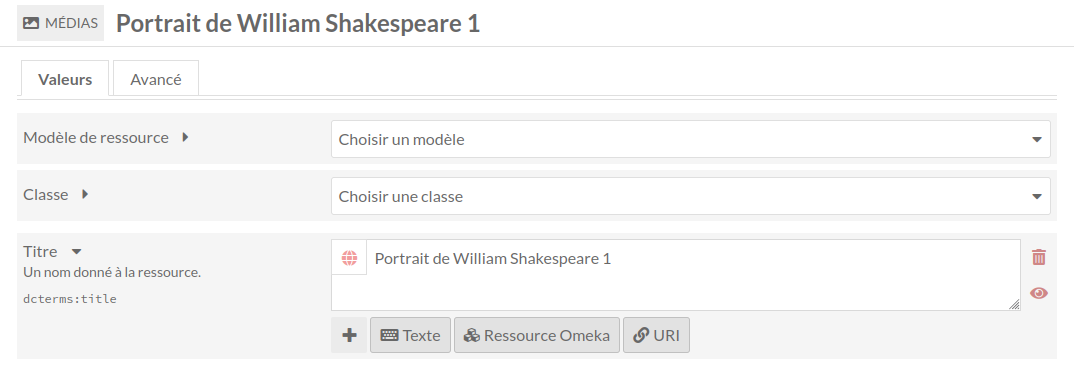
Modifier un média est très similaire à modifier un contenu ou une collection.
Utiliser les bouton public/privé (icône oeil) pour rendre le contenu public ou visible seulement par les utilisateurs du système Omeka S.
Le contenu est public :  {style= »display:inline; »}
Le contenu est privé :  {style= »display:inline; »}
Si un contenu est privé, les médias attachés le sont aussi, mais les médias d’un contenu public peuvent eux aussi être mis en statut public ou privé.
Valeurs
Si vous le souhaitez, vous pouvez sélectionner un modèle de ressource dans le menu déroulant. Les modèles de ressource sont définis par les administrateurs de sites et les éditeurs.
If using a resource template, the media class should automatically load.
Si vous n’utilisez pas de modèle de ressource, vous pouvez sélectionner une classe depuis le menu déroulant (les classes sont générées par les Vocabulaires de votre instance).
Add information to the properties that load. If you do not select a resource template or class, no other fields will load automatically.
Whether or not you use a resource template, you can add more properties to the item using the drawer on the right side of the screen. You can simply open one of the vocabularies (Dublin Core, Bibliographic Ontology, etc.) and click on the property you want to add, or you can use the « Filter properties » box to search for a specific property (this is helpful when you have multiple large vocabularies).
Clicking on the property label in the drawer will automatically add it to the item. If you add a property by accident, leave it blank and it will be removed from the item when you save your changes.
Dans chaque champ, vous pouvez ajouter du texte, un lien vers une ressource de l’instance ou un lien externe.
Note that if you add the property dcterms:title, its contents will replace the autogenerated title of the media. This is useful if dealing with URL or media uploads with auto-generated names.
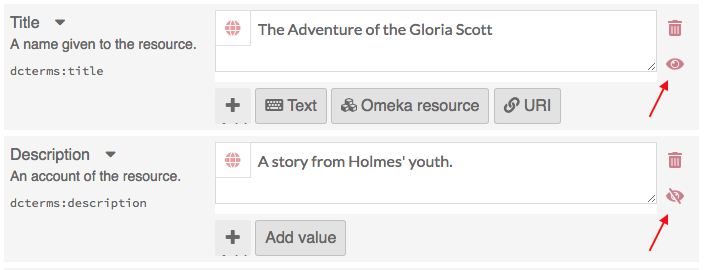
You can set individual properties as private or public using the eye icon for each property. Note that properties set to private are still visible to Global Admins, Site Admins, and Editors. Authors will be able to see all properties on items they own, but will not see private properties created by other users.
Dans l’exemple ci-dessous, la première propriété (Titre) est publique, comme l’indique l’icône oeil ouvert. La deuxième propriété (Description) est privée, comme l’indique l’icône oeil barré. Cliquer sur l’icône oeil fait alterner entre les statuts public et privé.
Text
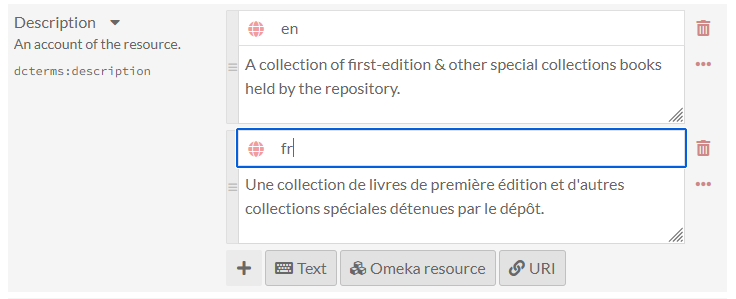
Text fields allow for unformatted text entry.
Pour indiquer la langue du contenu d’un champ, utiliser l’icône globe terrestre au-dessus du champ (voir la flèche rouge ci-dessous). Cliquer sur le globe pour activer un champ de texte, puis saisir le code langue ISO 639-1 correspondant.
Omeka resource
Omeka resource fields create an internal link between the resource you are creating and the resource that fills that field.
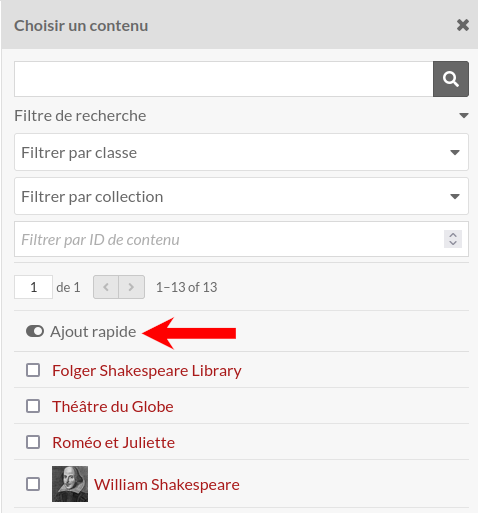
You have the option to use either an item or an item set. Choosing a resource type will open a side drawer where you can browse all of those resources in the installation. You can use the search function at the top of the drawer to narrow down the list or to quickly find a specific item or item set.
Si vous utilisez un contenu comme propriété, d’autres façons de trouver la ressource s’affichent dans le volet droit. Accéder à ces options en cliquant sur le triangle à côté de la phrase « Filtre de recherche ».
Cette action ouvre un menu en-dessous du bouton avec les options suivantes pour filtrer les contenus :
Filter by class: a dropdown where you can select any class provided by the vocabularies on the installation.
Filter by item set: a dropdown where you can limit the items displayed in the drawer to only those associated with a particular item set.
Filter by item ID: a search field where you can input the ID of the item you want to use. You can find an item’s ID in the url of its edit page; if you are editing the item and the URL is
admin/item/11547/editthen the item’s ID is 11547.
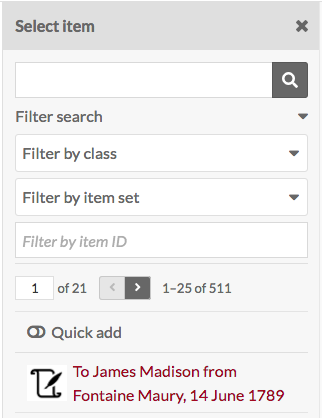
Item resources also have an option for « Quick add ». When this switch is flipped, all of the items in the drawer have a checkbox. You can use these checkboxes to add multiple items as a property at once. Note that you can only edit one property at a time, so all of the items must populate the same property (e.g. « Creator », « Has Part »).
Media public and admin pages do not display linked resource tables.
URI
URI fields link to an external website or online resource. Every URI value has the link itself, and an optional textual Label to replace the URI with something human-readable. For example, you may wish to enter in a Creator as a URI to a controlled vocabulary of artists or authors, and then include the creator’s name in plain text as the Label. Omeka will not automatically pull information from the URI.
Value annotation
When you input a value for a property associated for a resource, you are making a statement about that resource. If you choose, Omeka allows you to make statements about that statement. We call this value annotation. The advantage of value annotation is that you can choose to make ambiguous facts more concrete by annotating things like:
Provenance: Where is this fact from?
Time: When did this fact occur?
Location: What is the location associated with this fact?
Certainty: What is the confidence of this fact?
Type: What type of concept/thing is this fact?
In the world of linked data, this process is know as reification. Each value can have any number of annotations.
To create an annotation, click on the ellipsis on the right side of the value input interface, and then click on the annotation icon (the speech bubble).
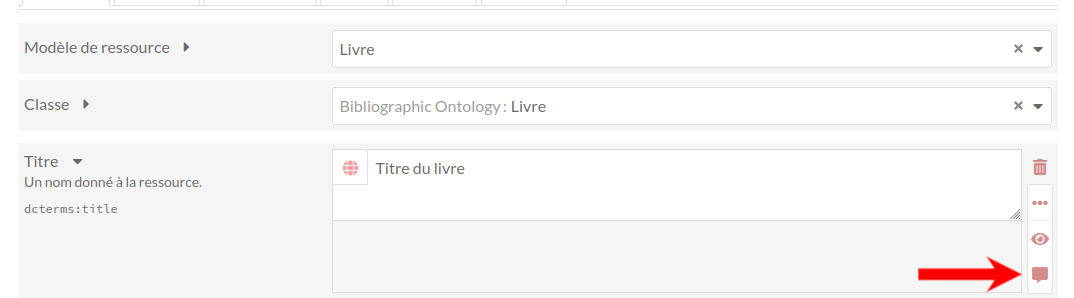
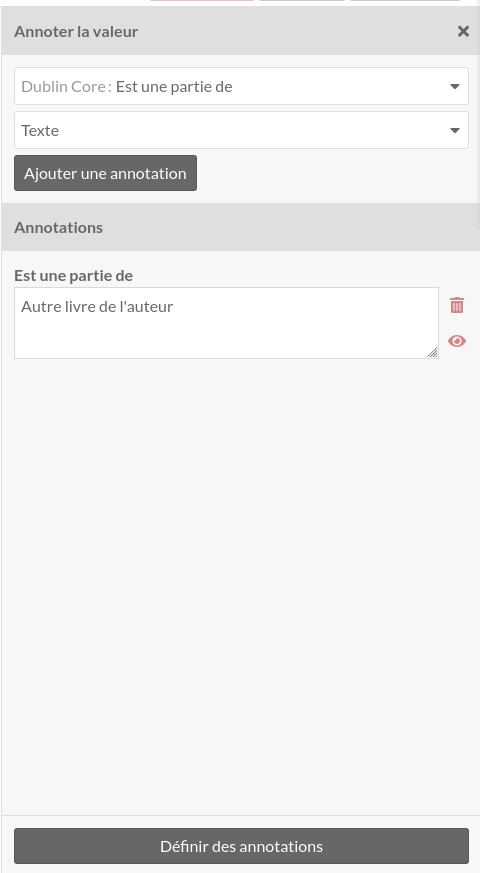
The annotation sidebar will open to the right. Select any property that is available within the Omeka S installation to describe the relationship between the annotation and the value it describes. For instance, the value for associated with the property dcterms:Contributor might be annotated with more detail about the nature of the contribution. Or you may wish to simply include a note using the dcterms:Description field.
Select a data type for the annotation: a text field, a URI, or resource in your Omeka S installation. Modules may make additional data types available. Click the « Add annotation » button and a new field will appear below. Input your annotation. You can do this multiple times for the chosen value if desired. Then click « Set annotations » to finalize the process.
Each site has a setting to indicate whether or not value annotations are visible to the public. This will include value annotations on items and item sets.
You can set controlled vocabularies for annotations using the Custom Vocab module. In this case, you do not need to apply a custom vocabulary to a property using a resource template; you can select any installed vocabulary from the value-type dropdown in the drawer. This will load your vocabulary’s choices into a dropdown of terms.
Avancé
Thumbnail
Tous les médias ne génèrent pas des vignettes satisfaisantes, comme les PDF ou les fichiers documents, ou encore certains fichiers vidéo. Cette option permet de choisir une vignette pour le média, qui sera utilisée dans les pages de navigation, mais pas sur la page du contenu ou du média lui-même.
Les éléments chargés comme vignettes par ce procédé sont les mêmes que ceux créés pour les logos de site. Une vignette chargée comme fichier est utilisable par tous les utilisateurs de tous les sites. Si vous souhaitez charger une image de vidéo pour la vignette d’un fichier vidéo, il est peut-être plus intéressant de la charger comme média attaché au contenu que comme fichier.
Pour sélectionner une vignette, cliquer sur le bouton Choisir : un volet s’ouvrira sur la droite.
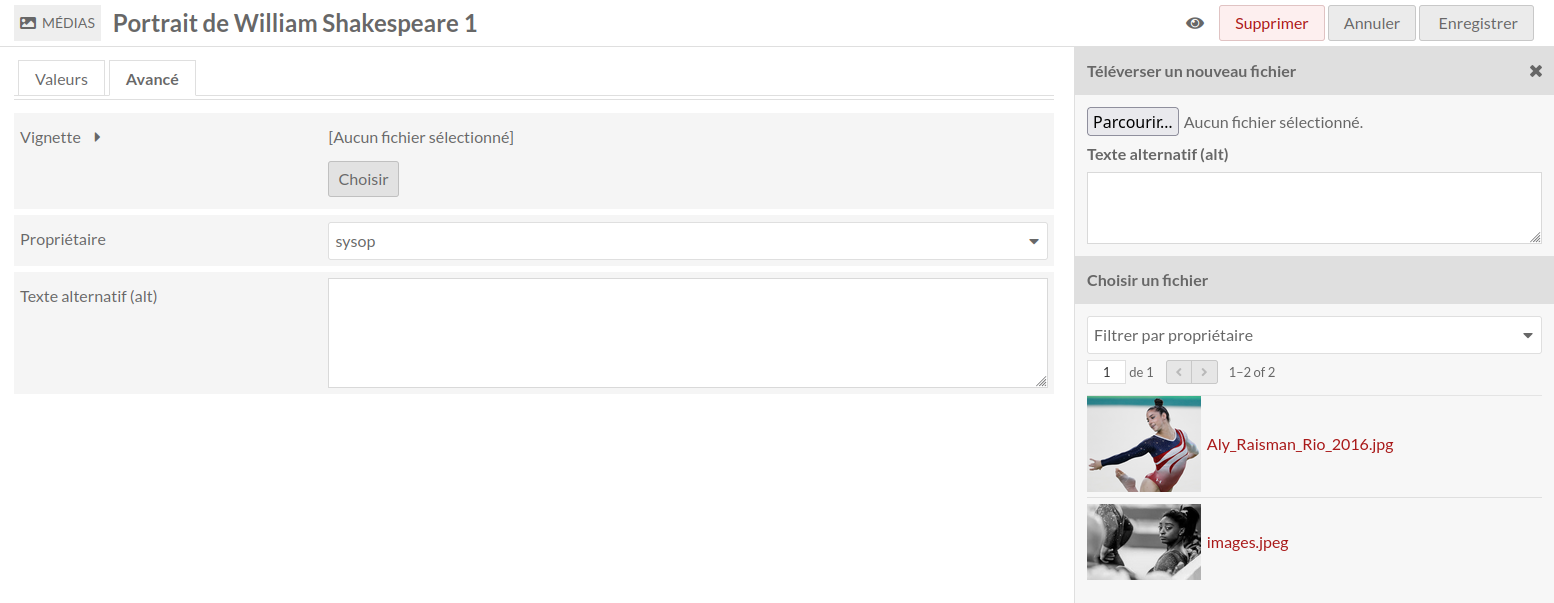
Le volet propose deux options : charger un fichier ou sélectionner parmi les vignettes existantes. Dans le second cas, cliquer sur la vignette, qui sera automatiquement associée au média.
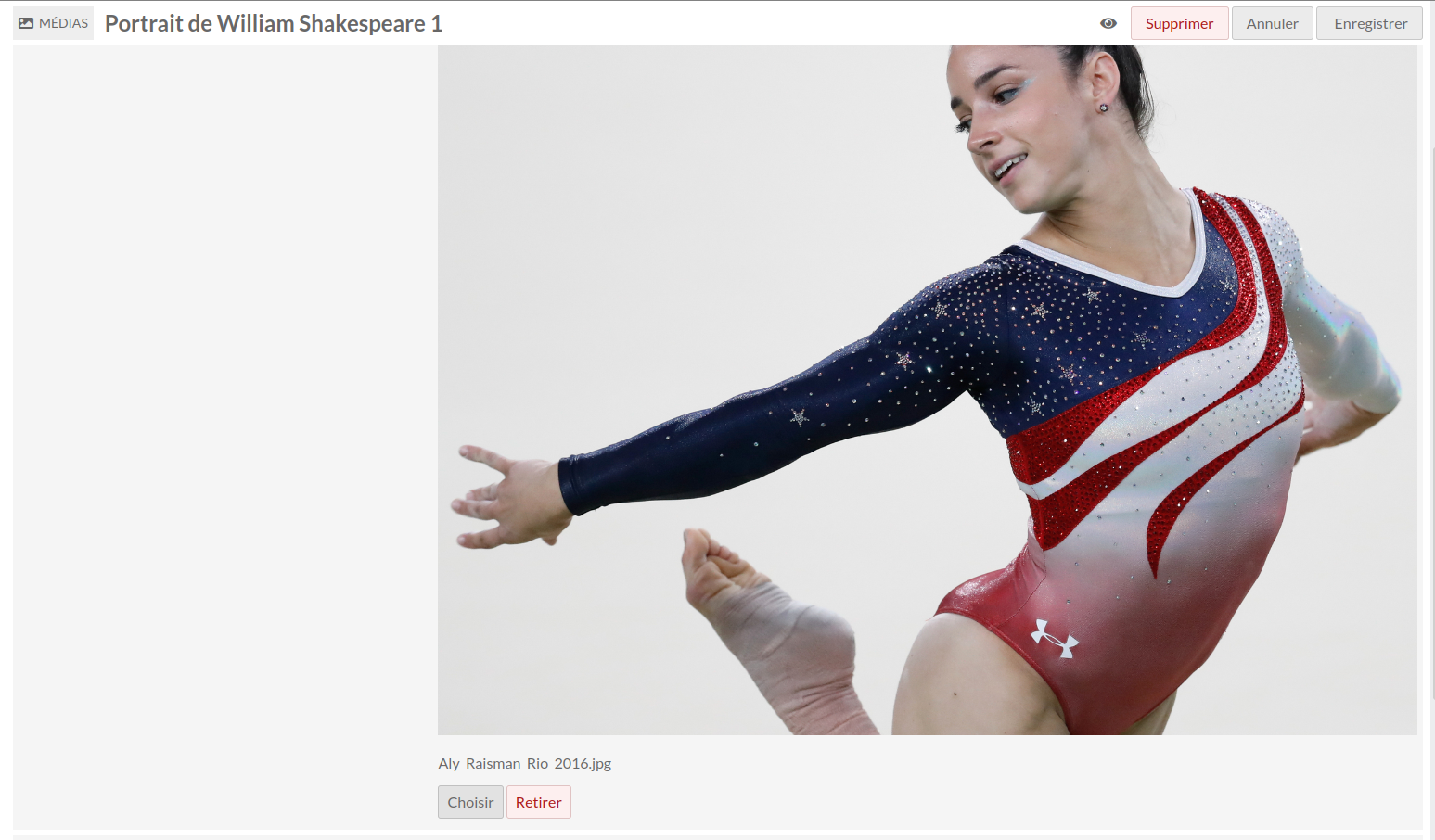
Pour supprimer une vignette, appuyer sur le bouton Retirer sous celle-ci. Pour la remplacer, cliquer de nouveau sur Choisir.
Owner
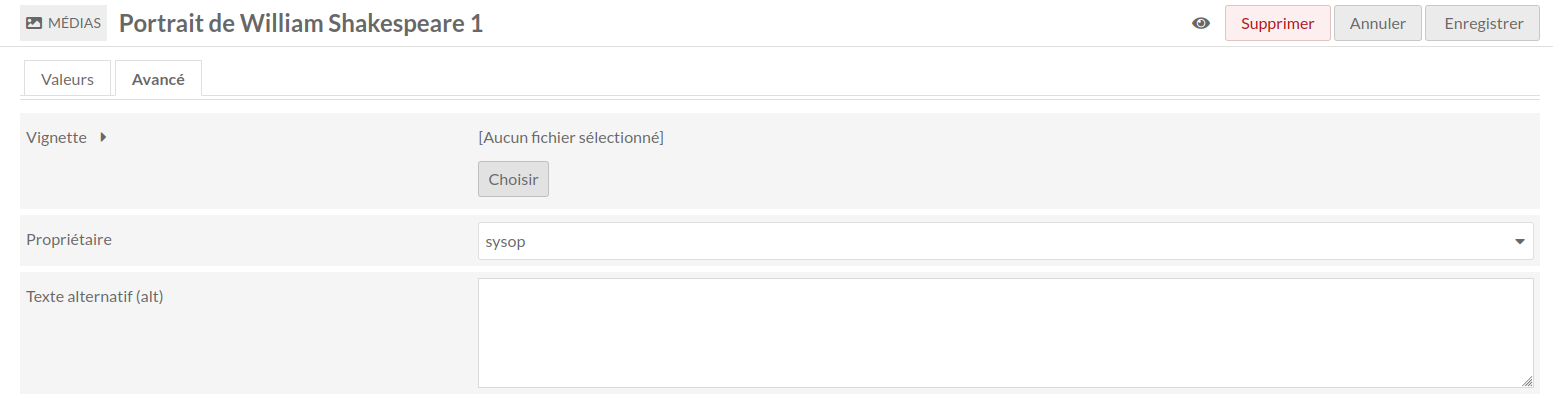
Vous pouvez sélectionner un propriétaire pour le média dans le menu déroulant.
Alt text
Vous pouvez saisir dans ce champ un texte alternatif pour chaque média.
Language
You can indicate the language of a media file by entering the two-letter ISO 639-1 language code into this field. This field does not accept multiple values.
Batch actions
From the media browse page (admin/media), you can batch edit media, using the dropdown menu on the left near the pagination buttons. You can select media manually for batch editing using the checkboxes on the left, or select all of the media on the page, or use the dropdown to edit all media that are currently in the subset.
Editors, Supervisors, and Global Admins can batch-edit and batch-delete all media in the installation. Users that have Author-level permissions can batch-edit or batch-delete their own media, but not media of others. In this case, selecting all of the media on the page, or selecting all media, will only include media they own. Users at the Reviewer level cannot batch-delete all resources, but can batch-delete selected resources.
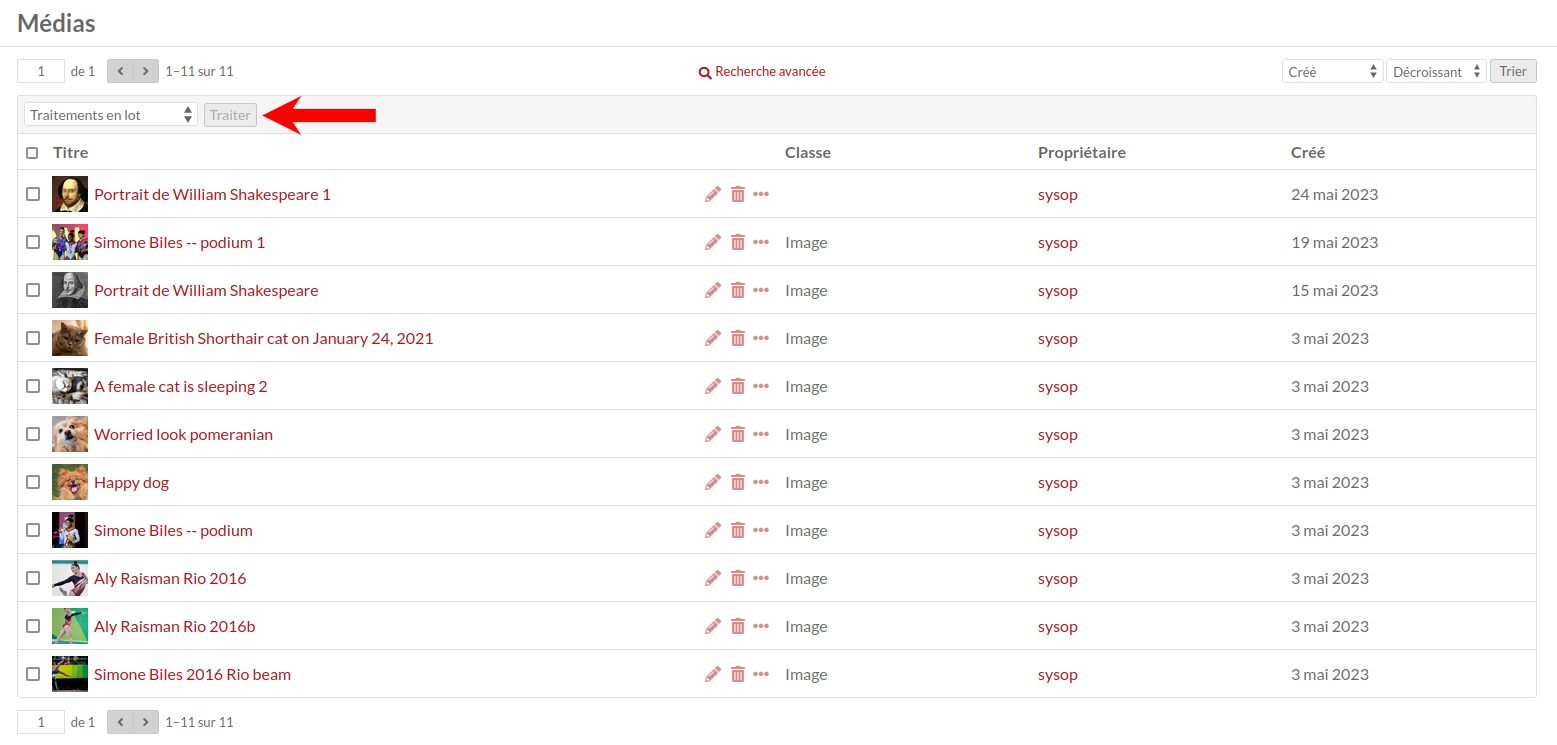
Les actions de traitement par lots sont les suivantes :
Edit selected: edit only the media that are selected on the page
Edit all: edit all the media returned by a search (default is all media)
Delete selected: delete only the media that are selected on the page
Delete all: delete all the media returned by a search (default is all media).
The number of results per page is set in the installation’s global settings.
You can first use the « 🔍 Advanced search » link to narrow down the media to a subset for editing. For example, you can use Advanced search to limit to media of a specific MIME type, or media owned by a specific user.
If you perform a search, you will once again see the browse page, with your selected parameters appearing at the top of the screen. From this browse screen you can select media manually for batch editing using the checkboxes on the left, or select all of the media on the page, or use the dropdown to edit all media that are currently in the subset.
If you complete a batch action from the next screen, you will return back to this same media subset.
Traitement par lots
Batch editing media takes you to a new page. The media being edited will display on the right side in a drawer. Be sure to confirm the number of media being edited looks correct.
The batch edit form gives you the following options:
Set visibility: a radio button. Select from public or not public to make the file visible or not visible to logged-out users.
Set template: a dropdown. Select from the installation’s resource templates. You can remove templates from the selected items with the « [Unset template] » option. A search bar appears at the top of the dropdown menu if you would like to type to search.
Set class: a dropdown. Select from classes of the installed vocabularies. You can remove all classes from the selected files with the « [Unset class] » option. A search bar appears at the top of the dropdown menu if you would like to type to search.
Clear language: a checkbox to remove existing language settings.
Set language: a text field. Enter in a two-letter ISO 639-1 language code. You can only indicate one language here.
Clear property values: a dropdown and text field, with all the properties in all vocabularies. Selecting from this will remove any values in that property in the affected media. You can remove multiple property values at once: click in the text field again to see the remaining options.
Set value visibility: a dropdown and text field, with radio buttons. Set the visibility of a specific property or properties to either public or not public. Unlike the radio buttons at the top of the form, this will only affect one or more metadata fields, instead of the entire media (for example, you may wish to hide the « Creator » value on some public media). Select a property from the text field (type to begin searching), and the choose either the « Public » or « Not public » radio button for this option. You can add multiple properties by clicking again within the text field, but they will all become either « Public » or « Not public ».
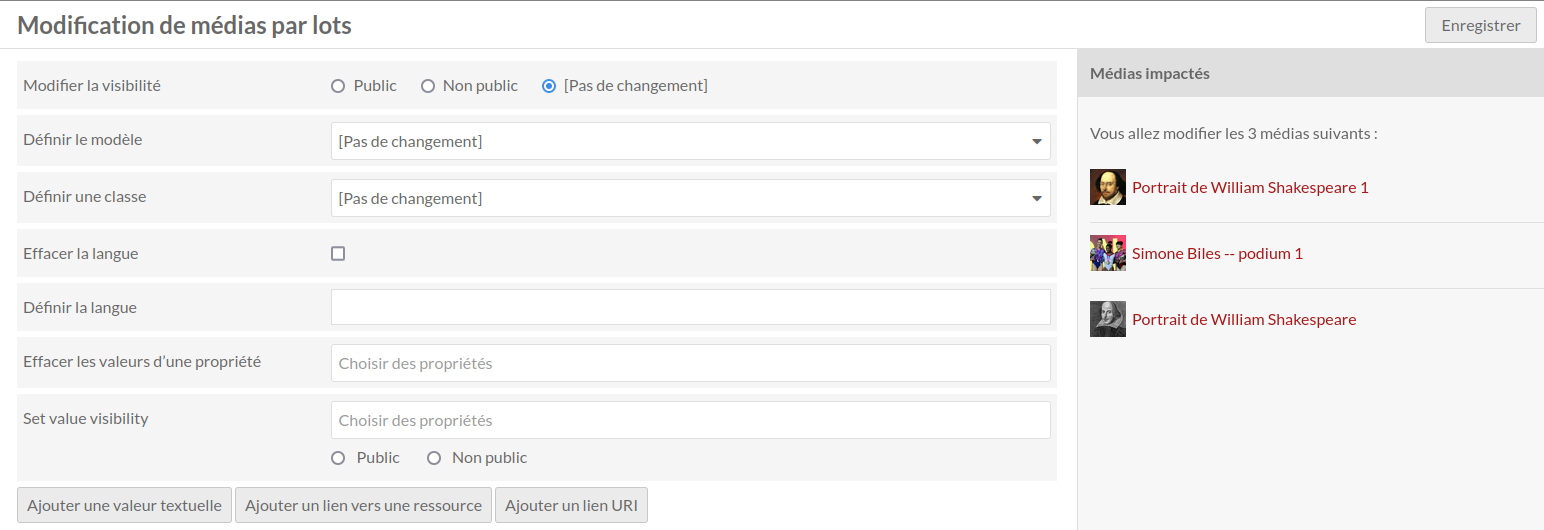
Les boutons en bas du formulaire de modification par lots permettent d’ajouter des propriétés à tous les médias concernés :
ajouter une valeur textuelle
ajouter un lien vers une ressource
ajouter un lien URI.
Ces actions ajoutent un bloc au formulaire qui permet de sélectionner une propriété parmi celles des vocabulaires de l’instance et d’ajouter une valeur à cette propriété.
Batch deleting
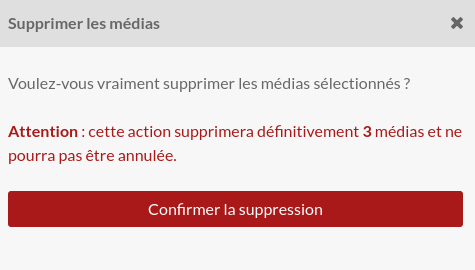
For the delete actions, a drawer will open on the right side of the screen telling you the number of media which will be deleted. Nothing will be deleted unless you click the red « Confirm Delete » button. This action cannot be undone. To opt out of deleting the media, click the « X » in the upper right corner of the deletion drawer. To confirm a « delete all » action, check the « Are you sure » checkbox and then click « Confirm Delete ».
Types de fichiers média
Omeka S utilise des balises audio et vidéo HTML 5 pour embarquer des fichiers audio et vidéo. Ces contenus sont mieux gérés par les navigateurs récents, mais moins bien sur les plus anciens et plus particulièrement pour des formats vidéo datés.
En sélectionnant quelques formats bien gérés pour les fichiers audio et vidéo, vous rendrez l’expérience de vos utilisateurs meilleure sur tous les appareils et plateformes.
Vidéo
MP4
Le conteneur MP4 (.mp4 ou .m4v) est le format vidéo le mieux géré par les différents navigateurs et plateformes. Les fichiers .mp4 avec vidéo H.264 et audio AAC constituent de loin le meilleur choix, et fonctionneront avec les différents navigateurs.
Les fichiers .mp4 peuvent contenir d’autres types de vidéo (ou d’audio), dont de plus récents comme H.265 et de plus anciens comme MPEG-4 Visual. Tout codec autre que H.264 est nettement moins bien géré par les navigateurs.
Autres formats
Le conteneur WebM (.webm) avec video VP8 ou VP9 est géré par plusieurs navigateurs, mais pas Internet Explorer ni Safari.
Le conteneur Ogg (.ogg, .ogv) avec vidéo Theora sont gérés par certains navigateurs, mais peu par les navigateurs mobiles et pas du tout par IE ou Safari.
Audio
MP3
Le format MP3 (.mp3) est un des plus courants et est géré par la plupart des navigateurs, y compris mobiles.
AAC
Le format AAC est plus récent que le format MP3, mais est également bien géré par la plupart des navigateurs. Le mieux géré est le format AAC dans un conteneur MP4 (dont l’extension est généralement .m4a), avec une moins bonne tolérance pour d’autres conteneurs et formats (souvent avec une extension .aac).
Autres formats
Les audio WAV ou WAVE (.wav) sont gérés par la plupart des navigateurs (à l’exception notable d’Internet Explorer). Leur défaut majeur est que ces formats audio ne sont pas compressés et utilisent beaucoup plus d’espace de stockage et de bande passante que les formats compressés susmentionnés. Si possible, les utiliser plutôt que WAV.
Ogg Vorbis audio (.ogg, .oga) est un format compressé comme MP3 ou AAC, mais il est nettement moins largement géré. Vorbis ne fonctionnera probablement que sur Firefox, Chrome et Android.
Opus (.opus) est un des formats audio les plus récents. À ce stade, il présente les mêmes difficultés que Vorbis : il est peu géré par les navigateurs, mais pourrait l’être plus largement à l’avenir.
Formats hérités
Il existe de nombreux fichiers média qui ne sont dans aucun des formats listés ci-dessus. Avec certains modules complémentaires ou sur certains plateformes (comme Safari sur Mac dans de nombreux cas), il est possible d’embarquer certains de ces fichiers avec HTML 5. Toutefois, il faut s’attendre à ce que la plupart des utilisateurs ne puissent pas les lire. Certains plugins de navigateurs peuvent aussi lire de nombreux types de fichiers, mais les navigateurs gèrent de moins en moins ce type de modules.
Pour des médias anciens, il est préférable de simplement proposer un lien de téléchargement afin que l’utilisateur puisse lire ou convertir le fichier en local. C’est ce que fait Omeka lorsqu’il ne reconnaît pas un type de fichier ou quand un navigateur ne peut pas le lire.
Les formats qui produisent un lien de téléchargement plutôt qu’une lecture embarquée comprennent :
Vidéo : .avi, .wmv
Audio : .aiff (sauf sur Safari), .midi, .wha
If you do not see a format listed here that you think should be, try it out and let us know the results.