Modèles de ressource
Un Modèle de ressource est un ensemble prédéfini de propriétés, associé ou non à une classe, et guidant la création de contenus ainsi que l’interprétation des propriétés.
Les modèles de ressource sont gérés via le tableau de bord administratif : on y accède par la barre latérale gauche, sous la section intitulée Contenus.
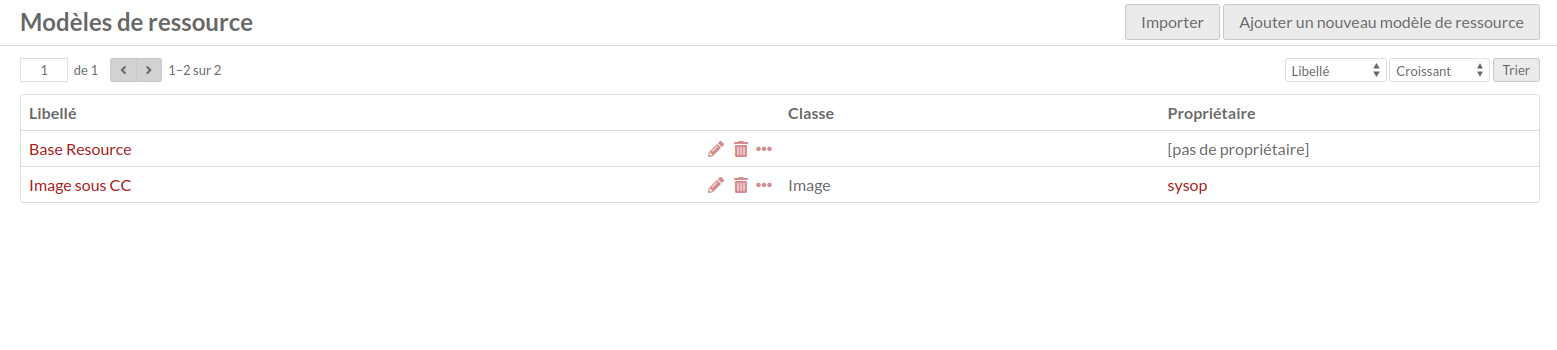
En haut à gauche du tableau, on trouve le nombre de pages de contenus, avec des flèches avant et arrière. Le numéro de la page en lecture est un champ modifiable - saisir un numéro de page valide et appuyer sur la touche entrée pour se rendre sur cette page.
En haut à droite du tableau, on trouve deux menus déroulants qui permettent de trier les modèles de ressource. Ils peuvent être triés par libellé, classe, propriétaire ou nombre de contenus, et ces options peuvent être organisées par ordre croissant ou décroissant.
Pour chaque modèle, vous pouvez utiliser les icônes de la ligne afin de modifier (crayon), supprimer (poubelle) ou afficher les détails (points de suspension). Pour accéder à la liste des contenus associés à un modèle, cliquer sur le nombre de contenus dans la barre latérale ouverte via les points de suspension.
Cette vidéo donne un aperçu du processus de création et d’application des modèles de ressource :
Omeka S Resource Templates from Omeka on Vimeo.
Resource template permissions
When a user creates a resource template, they become the « owner » of that template. Most user levels have the ability to create templates, and can always delete their own templates. Only higher levels can delete templates that others own.
Category |
Permission |
Global Admin |
Supervisor |
Editor |
Reviewer |
Author |
Researcher |
|---|---|---|---|---|---|---|---|
Resource templates |
Add |
Yes |
Yes |
Yes |
No |
Yes |
No |
Edit/Delete |
All |
All |
All |
No |
Their own |
No |
Note that when you change a user’s role, for example from an Author to a Researcher, they will still own the templates they created when they had permission to do so. Deleting a user orphans their templates - they will appear as having « [no owner] », and cannot be re-assigned to another user.
View resource templates
Cliquer sur le titre d’un modèle de ressource fait apparaître un tableau réunissant toutes les propriétés et options de propriétés pour ce modèle.
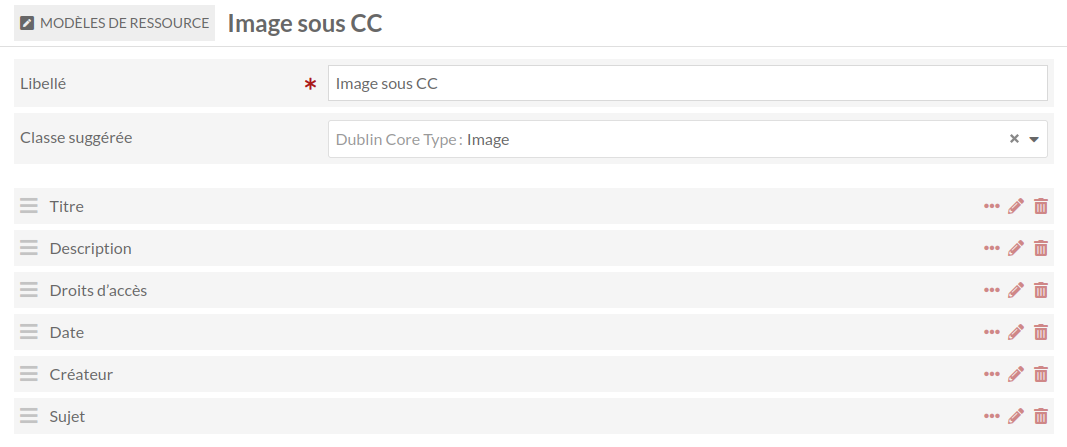
Chaque propriété occupe une ligne de ce tableau, avec des colonnes pour :
Original label, with an ellipsis button to see which the property’s vocabulary, term, original comment, and number of items currently using the property
Data type(s)
Libellé alternatif
Commentaire alternatif
Si la propriété est requise ou non
Whether the property’s values are private
Whether the property has a default language (which can be overridden when entering values).
Utiliser les boutons dans le coin supérieur droit de la page pour exporter ou modifier le modèle.
Base Resource
Toutes les instances d’Omeka S comprennent un modèle « Base Resource » qui intègre les champs de métadonnées requis par la Digital Public Library of America (DPLA). Ce modèle apparaît dans le tableau des modèles de ressource, sans propriétaire.
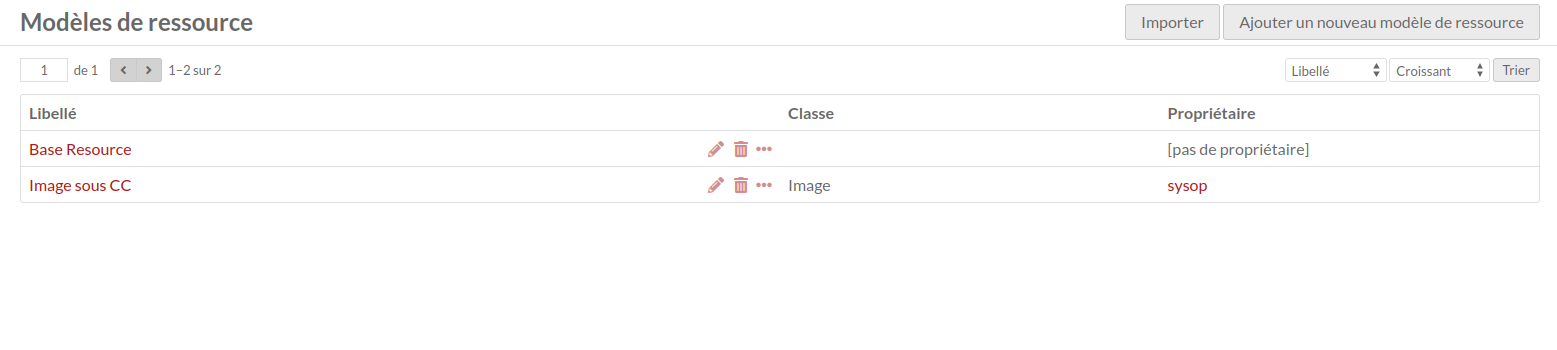
Le modèle Base Resource contient les champs Dublin Core suivants : Titre ; Droits ; Type ; Créateur ; Date ; Description ; Format ; Langue ; Couverture spatiale (Place) ; Éditeur ; Titre alternatif ; Contributeur ; Importance matérielle ; Identifiant ; Relation ; Est remplacé par ; Remplace ; Détenteur des droits ; Sujet ; Couverture temporelle.
Add a resource template
Dans l’onglet Modèles de ressource du tableau de bord Admin, cliquer sur le bouton « Ajouter un nouveau modèle de ressource ».
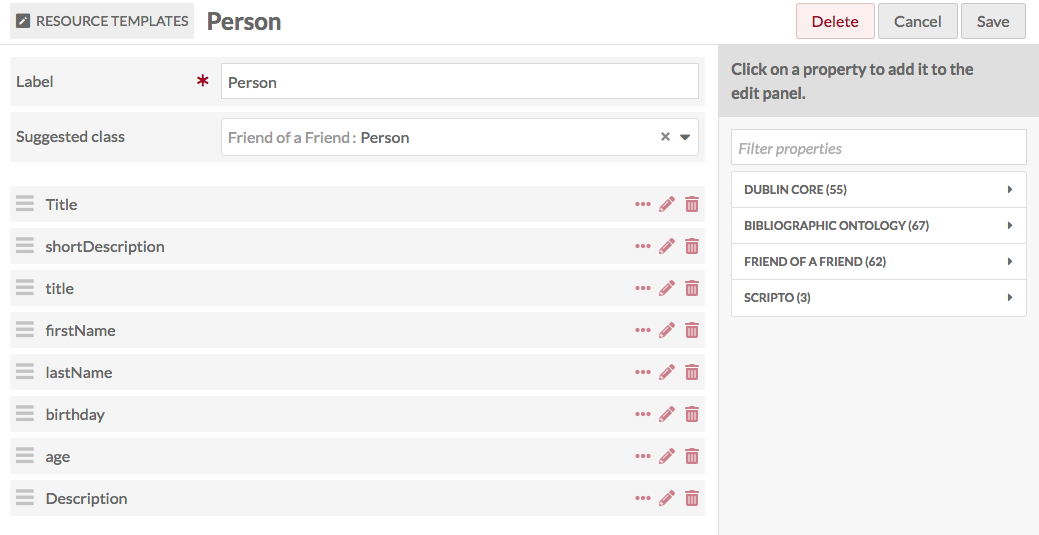
La page du nouveau modèle de ressource s’affiche avec les options Libellé, Classe suggérée et les propriétés Titre (dcterms:title) et Description (dcterms:description).
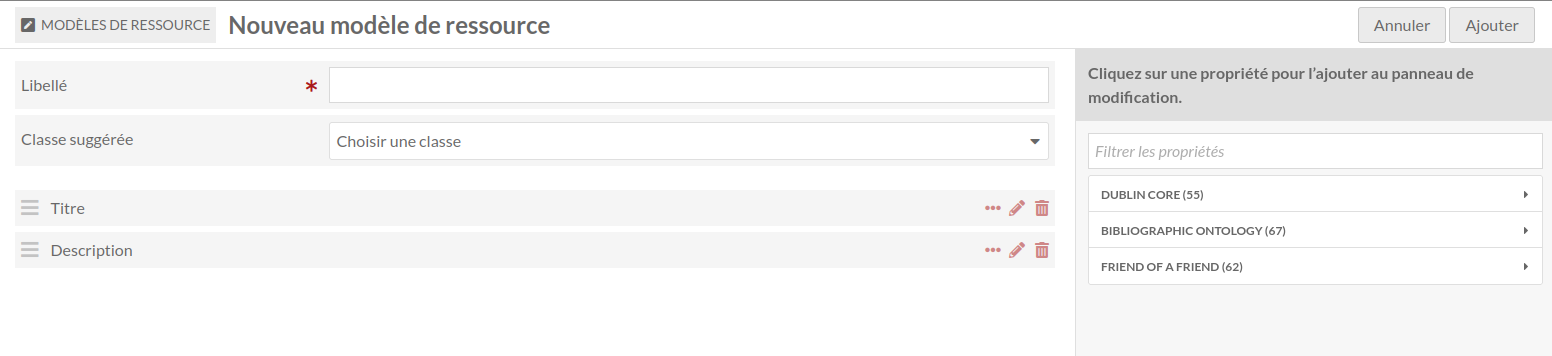
Dans le champ Libellé, saisir l’intitulé de votre nouveau modèle de ressource. Ce libellé apparaîtra dans le menu déroulant des modèles de ressource pour la création d’un nouveau contenu : il faut donc s’assurer de la clarté de ce libellé.
Si nécessaire ou souhaité, sélectionner une classe associée au modèle.
Ajouter les propriétés à partir des listes de vocabulaires dans le menu à droite de la page. Les propriétés peuvent être filtrées via le champ de texte ou sélectionnées dans un vocabulaire spécifique en utilisant les flèches à la droite des noms des vocabulaires.
Si besoin, la propriété peut être modifiée (voir ci-dessous Options des propriétés).
S’assurer de bien sauvegarder (« Ajouter ») le modèle de ressources avant de quitter la page.
Les utilisateurs qui créeront un contenu avec ce modèle de ressource pourront ajouter d’autres propriétés au contenu et seuls les champs déterminés comme « requis » seront obligatoires.
Options des propriétés
Vous pouvez modifier le libellé d’une propriété, commenter ce libellé, ajuster une propriété et établir des types de données par défaut pour chaque propriété d’un modèle de ressource.
Pour ce faire, cliquer sur l’icône modifier (crayon) sur la ligne de la propriété concernée. Un volet latéral s’ouvre à droite de la page, qui permet de modifier les propriétés.
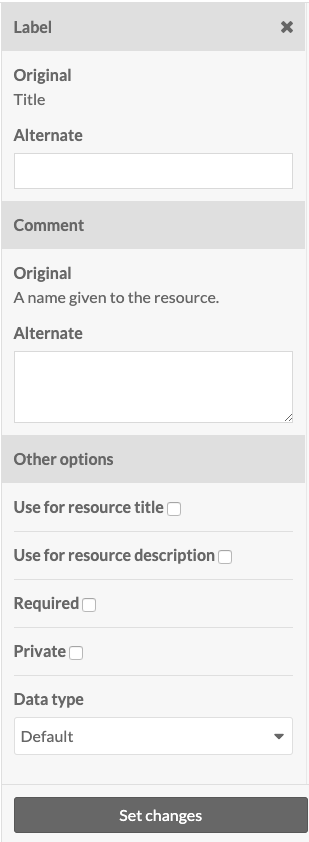
You must click the « Set changes » button at the bottom of the drawer for each property that you edit before exiting the drawer or moving on to another property. If you do not click « Set changes », your edits will not be saved.
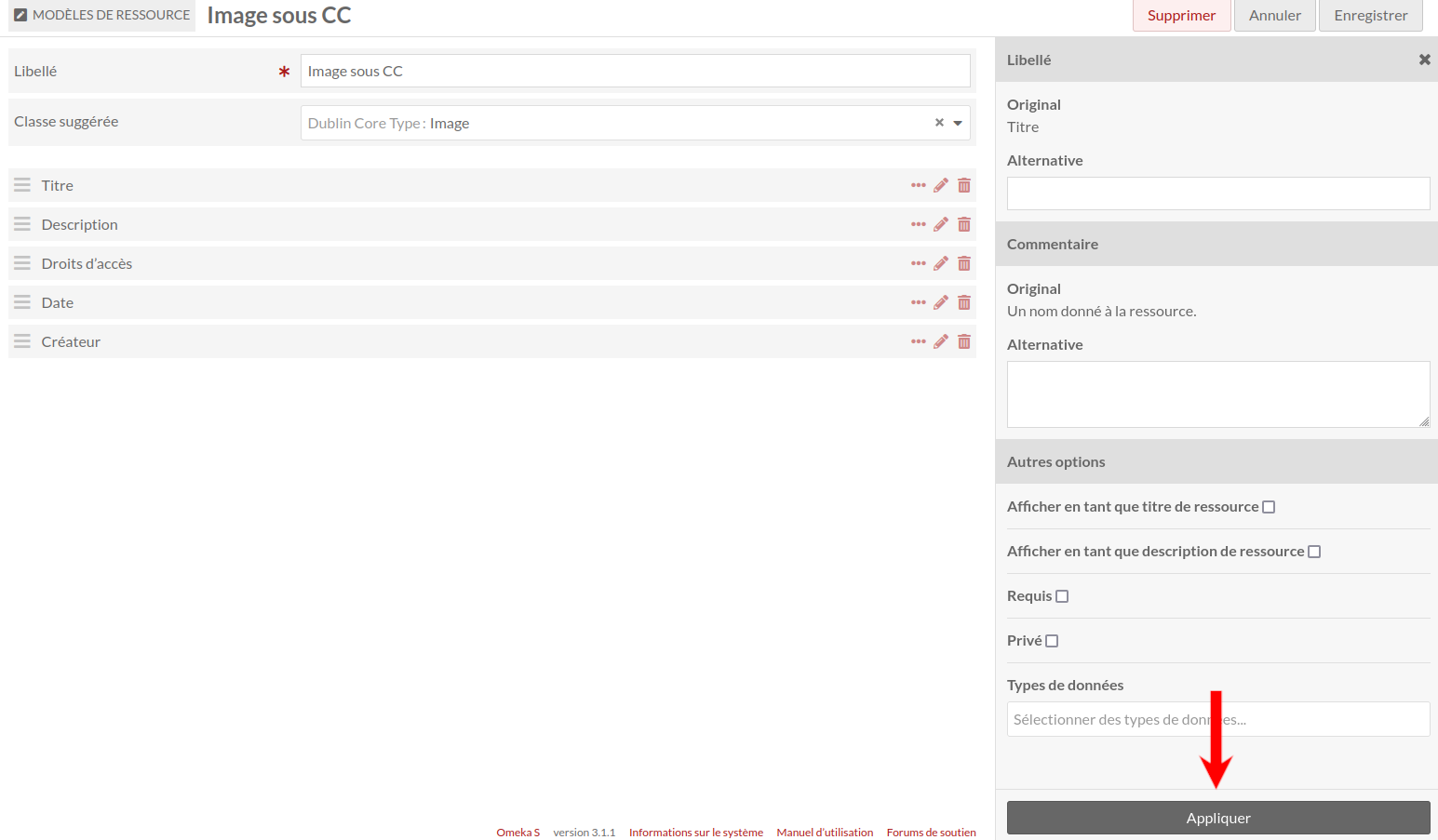
Label
Change the displayed label of the property that appears when the template is applied to an item by entering the text you want to appear in the « Alternate » label field for each property. This will change the item editing page in the admin side as well as the item view page on the public side.
Comment
Add alternate comments for the property in the « Alternate » field in this section. This will change the text under the property name when users are creating items using your resource template. Comments are for internal use only and display on the item editing page, but cannot be accessed from public pages. You can use this field to provide guidance and instructions to users with editing powers.
Other options
La case à cocher « Afficher en tant que titre de ressource » permet de sélectionner une propriété comme titre de la ressource, au lieu de la propriété par défaut (“dcterms:title”). La propriété concernée apparaîtra comme champ « titre » dans les pages de recherche.
The « Use for resource description » checkbox allows you to select a property to serve as the description for the resource, instead of the default (dcterms:description). This property will display in the « description » field on browse pages.
La case à cocher « Requis » permet d’établir le statut obligatoire ou non d’une propriété lorsque le modèle est utilisé. Si la case est cochée, le contenu utilisant ce modèle ne pourra être sauvegardé que si le champ correspondant à cette propriété est rempli.
The « Private » checkbox sets the default visibility of the data for this property. If checked, any data added by a user for this property will only be visible to the owner of the item or item set, global administrators, site administrators, and editors. It will not be visible to the public. Note: Users working with the template will be able to toggle the visibility of this property on a case-by-case basis. This is only a default setting, not enforced.
Data types
There are three default data types in Omeka S. These data types allow you a simple text entry, or two types that provide dynamic linking to other resources: either resources inside your Omeka installation, or by URI to external sites. For example, you may wish to have a Person item, and use that Person in the Creator field of other items; or, you may wish to link to an external controlled vocabulary entry of the Creator, such as on Wikidata.
Every field in every resource template offers all three of these data types by default, unless otherwise directed. Using the « Data type » dropdown, you can designate one or more data types for each property. Whichever you choose will be automatically loaded once someone is editing a resource using that template, and they will only be able to use those data types for the element when using this resource template.
Text: textual input.
URI : lien avec libellé.
Resource: users of the template can select from existing items, media, or item sets in the installation, or select any resource.
Additional options may be added by modules:
Numeric Data Types can restrict values to one of four numeric data types, providing a structured data entry.
Custom Vocab and Value Suggest modify the textual entry field to provide suggested values from controlled vocabularies, but the user can ignore these suggestions and enter in any text.

Vous pouvez sélectionner plusieurs types de données, laissant par exemple aux utilisateurs le choix entre Texte et Ressource, mais pas URI. Tous les choix sélectionnés apparaissent dans le champ des types de données avec un X à leur droite - cliquer sur « X » pour supprimer un type de données.
Note that while suggested vocabulary data types are essentially text entries, selecting one or more of these will exclude the user from entering URI values unless this is also explicitly included as an option. You may need to add URIs if there are external vocabularies not included in Value Suggest that you wish to use as a fallback. Data types appear in the same order they appear in the dropdown, so you cannot prioritize data types by ordering them.
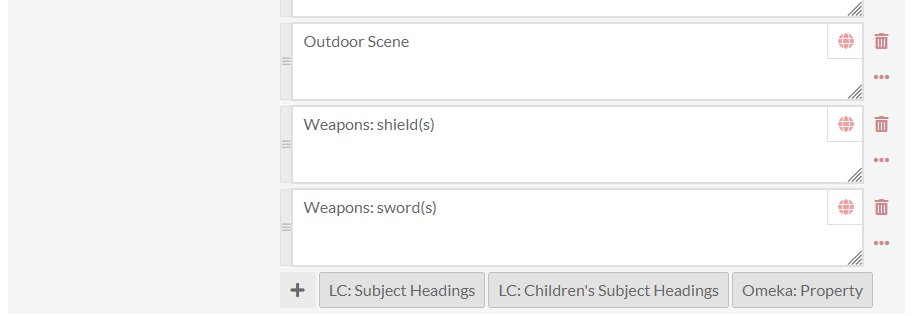
In the image above, textual subject entries can be added to using controlled vocabularies, as well as existing values already in the Omeka installation (by including « Omeka: Property » as the data type), all of which are supplied by the Value Suggest module.
Pre-existing values will not be changed when a resource template is edited, so existing data that does not conform to the new data type restriction will not be affected by these changes.
Modifier un modèle de ressource
You can edit the Base Resource template or any templates you create by clicking the edit icon in the table of resource templates, or by clicking « Edit » in the upper right hand corner when viewing a resource template.
Si vous ne souhaitez finalement pas modifier le modèle ou sauvegarder vos modifications, cliquez sur le bouton « Annuler », entre les boutons « Supprimer » et « Enregistrer » en haut à droite de la fenêtre.
Partager des modèles de ressource
You can share a resource template between Omeka S installations by exporting and importing them.
Exporter un modèle de ressource
Pour exporter un modèle de ressource depuis votre instance Omeka S :
Se rendre dans le menu « Modèles de ressource » de la navigation principale.
Cliquer sur le nom du modèle à exporter.
Une fois sur la page du modèle, cliquer sur le bouton « Export » en haut à droite de l’écran.
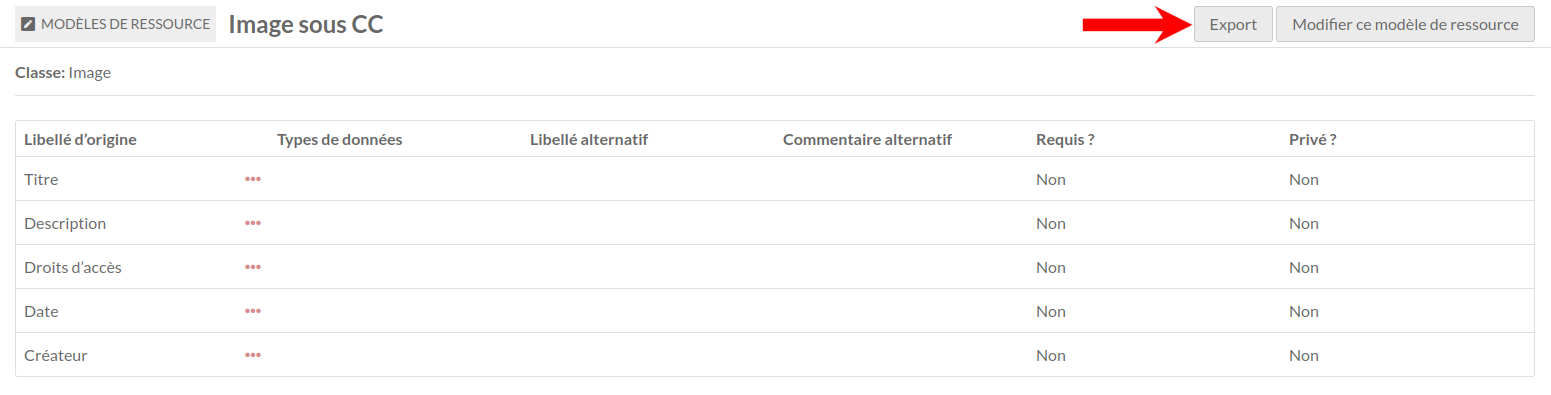
Exporting a resource template will download it to your computer’s default download location as a JSON file with the same name as the resource template’s Label.
Importer un modèle de ressource
!!! note If you want to import a resource template that uses a Custom Vocab, you will need to manually reproduce the Custom Vocab on the second Omeka S installation before importing the resource template. You should also install and enable Value Suggest before importing a template that uses it for data types.
Pour importer un modèle de ressource (un fichier json exporté d’une autre instance S) sur votre instance Omeka S :
Se rendre dans le menu « Modèles de ressource » de la navigation principale
Cliquer sur le bouton « Importer » en haut à droite de l’écran.

Sur la page d’import des modèles de ressource, cliquer sur le bouton « Parcourir ».
Cette action ouvre votre fenêtre de sélection de fichier. Sélectionner le fichier json du modèle de ressource à importer.
Cliquer sur le bouton « Revoir l’importation ».
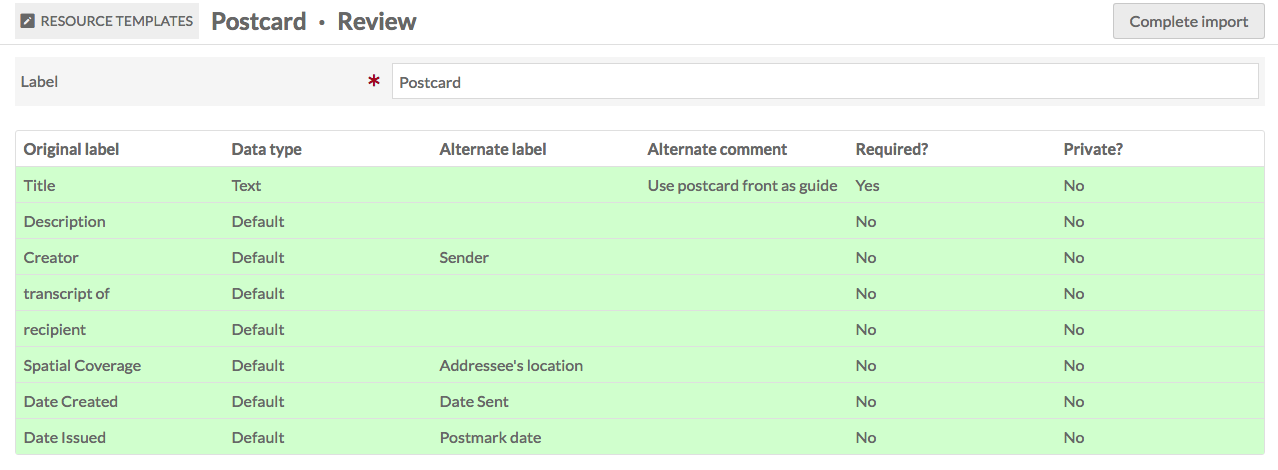
La page de revue permet de vérifier que toutes les propriétés et options de propriétés sont correctes.
Imported templates which used Value Suggest or Custom Vocab will indicate in the Data type column what the original source was, and a dropdown to allow you to select a new Data type. If you do not have the necessary modules, the dropdown will only show the default options.