Vocabulaires
Les vocabulaires constituent des ensembles de classes de métadonnées et de propriétés RDF servant à décrire un type de ressource spécifique. Les linked open vocabularies (vocabulaires ouverts liés) sont créés hors Omeka, et parce qu’ils sont ouverts, peuvent être importés (malgré certaines limites) dans Omeka S. Si vous travaillez avec des types ou classes de contenus inhabituels, vous pouvez trouver et importer un vocabulaire lié pour en formaliser la description. Ces vocabulaires sont parfois appelés ontologies.
On trouve par exemple des ontologies pour décrire les signaux sonores, les données de trafic aérien et les algorithmes, qui fournissent des champs de métadonnées spécifiques à ces types d’objets.
« Un vocabulaire LOV réunit des définitions d’un ensemble de classes et de propriétés (qui constituent les termes ou vocables du vocabulaire), servant à décrire un type précis d’objets, des objets relevant d’un domaine particulier, ou encore des objets généraux qui ont des usages spécifiques. » (Source: https://lov.linkeddata.es/dataset/lov/about)
Le vocabulaire lié le plus utilisé est Dublin Core Terms (“dcterms:”).
!!! note Les vocabulaires dans Omeka S ne correspondent pas à des vocabulaires contrôlés ou fichiers d’autorités, qui constituent un ensemble de termes et de concepts, plutôt qu’un ensemble de Classes et de Propriétés. Les vocabulaires contrôlés peuvent être gérés dans Omeka S en utilisant les modules Value Suggest et Custom Vocab.
Les administrateurs généraux peuvent gérer les vocabulaires de leur instance via l’onglet Vocabulaires, dans la navigation à gauche du tableau de bord Admin. Les superviseurs peuvent ajouter, modifier et supprimer leurs propres vocabulaires.
Omeka S contient par défaut les vocabulaires suivants : Dublin Core; Dublin Core Type; Bibliographic Ontology; Friend of a Friend.
Cette vidéo montre comment gérer et ajouter des vocabulaires :
Omeka S Vocabularies from Omeka on Vimeo.
Vocabularies permissions
Vocabularies are only modifiable by Global Admins and Supervisors. Pre-loaded vocabularies can be edited or deleted, except DC and DC Type, which cannot be edited or deleted.
Category |
Permission |
Global Admin |
Supervisor |
Editor |
Reviewer |
Author |
Researcher |
|---|---|---|---|---|---|---|---|
Vocabulaires |
Import |
Yes |
Yes |
No |
No |
No |
No |
Edit/Delete |
Yes |
Their own |
No |
No |
No |
No |
If you change a user level, for example from Supervisor to Editor, they will lose the ability to edit the vocabularies they have imported, but the vocabulary will not be modified.
Voir les vocabulaires
La vue principale de l’onglet Vocabulaires du tableau de bord Admin affiche les vocabulaires existants pour l’instance d’Omeka S.
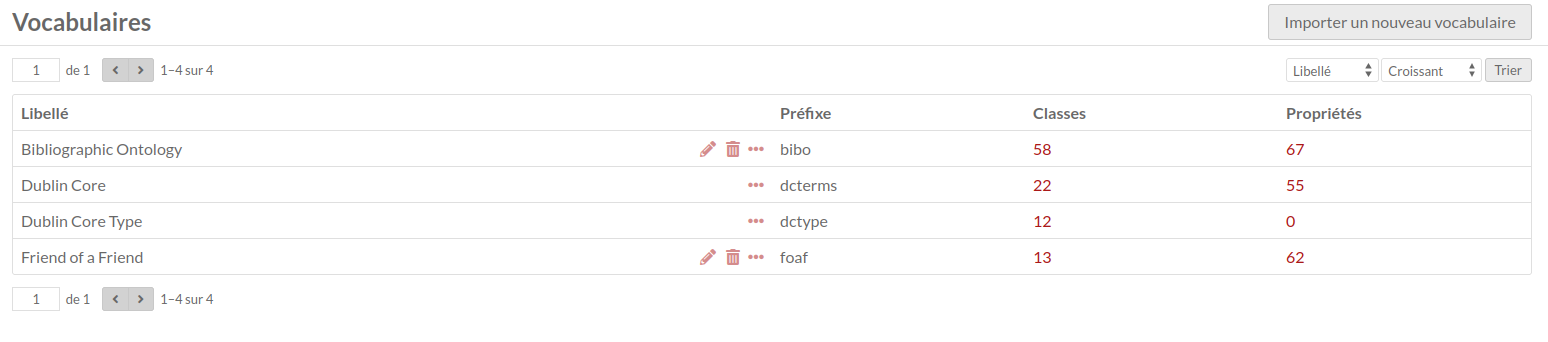
Les vocabulaires sont affichés dans un tableau avec des colonnes Libellé (nom du vocabulaire), Préfixe (tel qu’utilisé dans la base de données), Classes (nombre de classes du vocabulaire) et Propriétés (nombre de propriétés du vocabulaire). La liste peut être organisée selon chacun de ces critères avec les flèches haut et bas à droite des colonnes.
Vous pouvez utiliser les icônes à droite du libellé pour gérer les vocabulaires. L’icône de modification (crayon) conduit à une page de modification pour ce vocabulaire spécifique, l’icône de suppression (poubelle) ouvre un volet latéral de suppression du vocabulaire et l’icône des détails (points de suspension) ouvre un volet latéral contenant les informations sur le vocabulaire.
Vous pouvez modifier le libellé du vocabulaire et ajouter des commentaires.
Ajouter un vocabulaire
Les nouveaux vocabulaires doivent être importés depuis une source de métadonnées existante. Pour importer un nouveau vocabulaire, il faut un fichier de vocabulaire ou un lien stable vers le vocabulaire.
La page Nouveau vocabulaire contient trois sections : Info de base, Fichier et Avancé.
À noter qu’il faut dans certains cas rechercher le préfixe, l’URI et le libellé du vocabulaire, qui ne sont pas standardisés. En plus du site du vocabulaire, vous pouvez consulter https://lov.linkeddata.es/dataset/lov/vocabs.
Une fois le vocabulaire importé, vous pouvez modifier le libellé et le commentaire du vocabulaire, ainsi que charger une version à jour du fichier RDF du vocabulaire.
Info de base
Cette section contient les informations principales concernant le vocabulaire
Label (obligatoire) : le nom d’affichage du vocabulaire dans les listes (e.g., « Dublin Core, » « Friend of a Friend »).
Commentaire : tout commentaire utile.
URI de l’espace de noms (obligatoire) : devrait être fourni par le vocabulaire.
Préfixe de l’espace de noms (obligatoire) : s’affichera devant la propriété, indiquant ainsi le vocabulaire utilisé (e.g., le préfixe pour Dublin Core est dcterms).

Fichier
Cette section concerne le fichier vocabulaire.
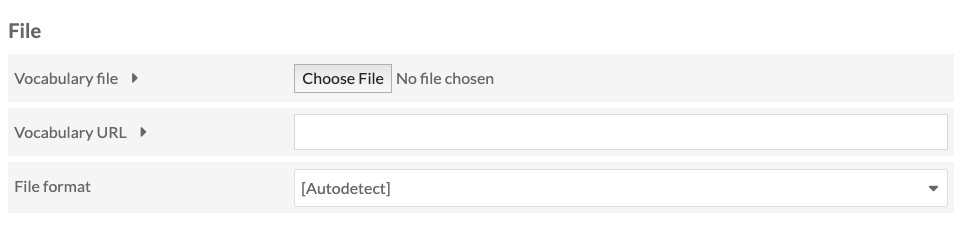
Fichier vocabulaire : verser un fichier depuis votre ordinateur ou
URL du vocabulaire : saisir l’URL du vocabulaire.
Format de fichier : menu déroulant, choisir parmi :
Auto
JSON-LD (.jsonld)
N-Triples (.nt)
RDF/XML (.rdf)
Turtle (.ttl).
Options de fichier de la page Nouveau vocabulaire, champs vides et sans fichier
Avancé
Cette section contient des options avancées du vocabulaire.
Langue préférée : saisir la langue préférée pour les étiquettes et commentaires à partir du code langue IETF.
Propriété pour le libellé : si ce vocabulaire utilise une propriété inhabituelle pour les étiquettes, saisir l’URI complète de la propriété entre crochets (
<,>).Comment property: if you are using the above label property, enter the corresponding property URI in angle brackets (
<,>) in this field.

Modifier un vocabulaire
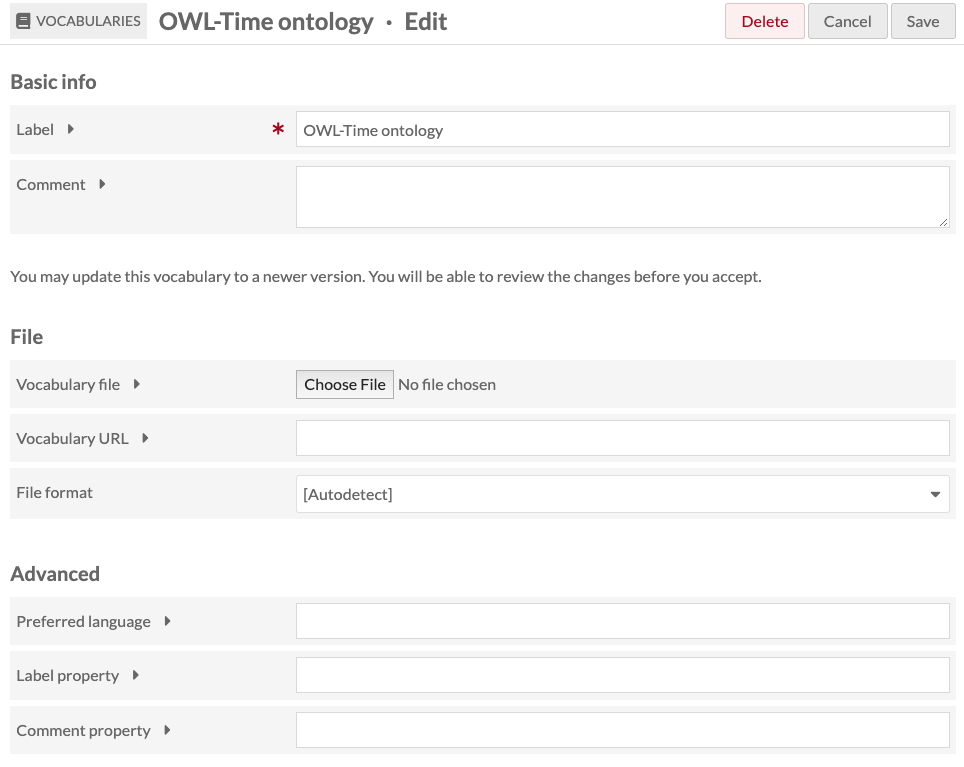
Vous pouvez modifier les vocabulaires existants en cliquant sur le bouton modifier (icône de crayon) dans le tableau des vocabulaires.
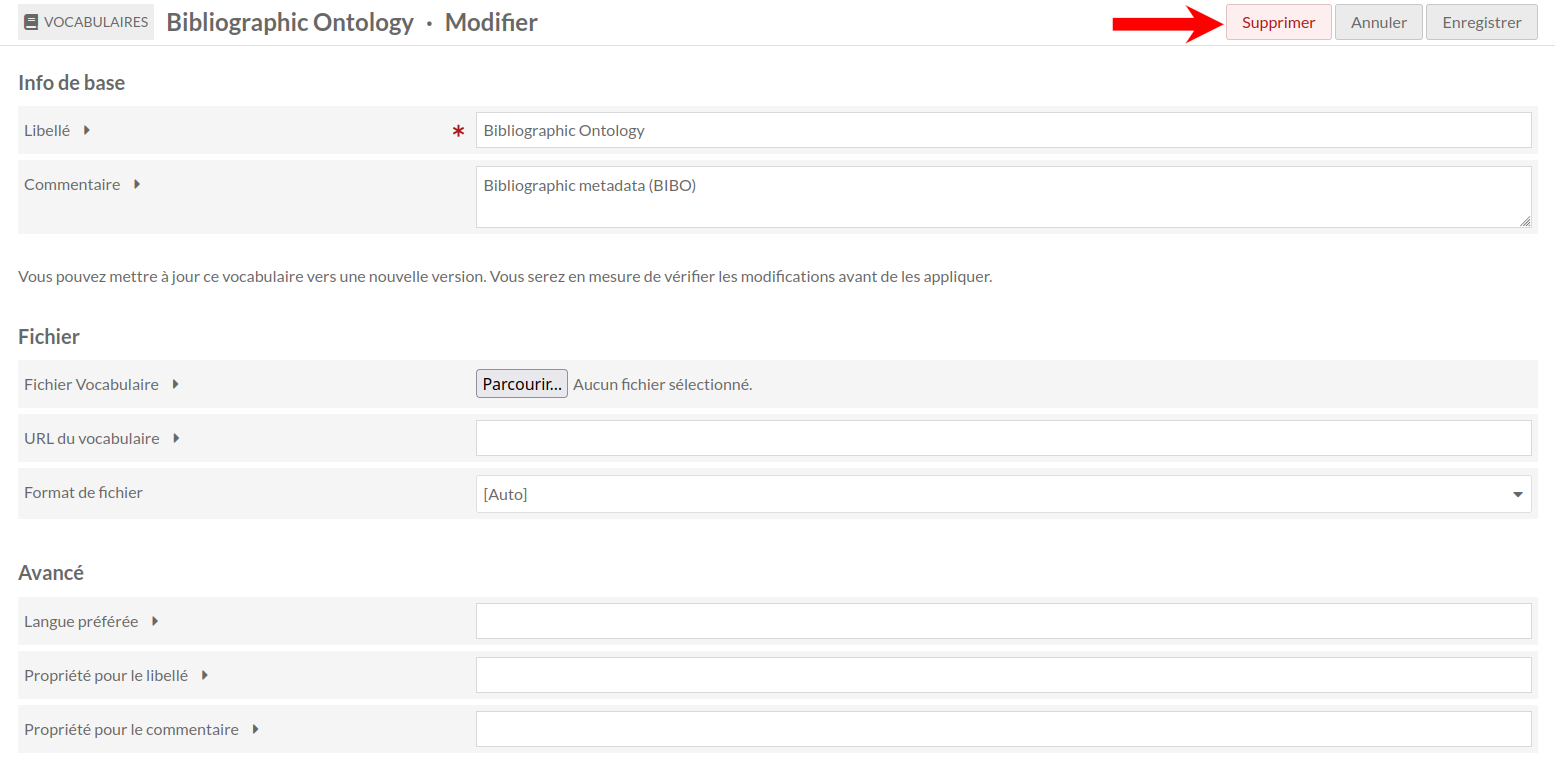
Vous pouvez aussi mettre à jour le vocabulaire en chargeant un nouveau fichier ou en saisissant l’URL du vocabulaire puis en sauvegardant les modifications. Toute modification faite pourra être passée en revue. Si vous ne souhaitez pas enregistrer les modifications ou que vous avez cliqué sur le bouton modifier par erreur, vous pouvez cliquer sur le bouton « Annuler » à côté du bouton « Enregistrer ».
Import de vocabulaire
Omeka S peut importer tout vocabulaire/ontologie correctement formaté. Les données rdfs:Class et rdfs:Property sont alors disponibles.
Pour les données OWL, Omeka S ne conserve que les super-propriétés et classes RDF/S, et n’utilise aucune des règles de déclaration ou d’inférence provenant d’OWL. Par exemple, une “owl:Class” est traitée par Omeka S comme une “rdfs:Class”.
Les propriétés suivantes sont également traitées comme des “rdfs:Property”. Les domaines et gammes ne sont pas non plus implémentés ni stockés :
owl:ObjectPropertyowl:DatatypePropertyowl:SymmetricPropertyowl:TransitivePropertyowl:FunctionalPropertyowl:ObjectPropertyowl:DatatypePropertyowl:SymmetricPropertyowl:TransitivePropertyowl:FunctionalPropertyowl:InverseFunctionalProperty.
Par exemple, pour une ontologie importée contenant un “owl:ObjectProperty”, les objets ne sont pas limités aux URI ; Omeka S permet sans difficulté de saisir une valeur textuelle. Vous pouvez utiliser les paramètres d’un modèle de ressource pour limiter le type de données utilisé et contraindre une personne remplissant le champ “owl:ObjectProperty” à le faire avec une URI.
C’est à la personne saisissant les métadonnées de respecter au mieux les standards du vocabulaire.
Supprimer un vocabulaire
À l’exception de Dublin Core et Dublin Core Type, les administrateurs généraux peuvent supprimer tout vocabulaire de l’instance Omeka S, soit en passant par le tableau des vocabulaires, soit directement sur la page de modification d’un vocabulaire. Les superviseurs peuvent supprimer les vocabulaires qu’ils ont importés, mais pas ceux des autres ou les vocabulaires par défaut d’Omeka S.
Depuis le tableau des vocabulaires, cliquer sur la poubelle/l’icône supprimer sur la ligne du vocabulaire concerné (1 dans la capture ci-dessous). Un volet latéral s’ouvre à droite de la page et vous demande de confirmer la suppression du vocabulaire (2 dans la capture ci-dessous). Pour supprimer, cliquer sur « Confirmer la suppression » ; pour annuler, fermer le volet.
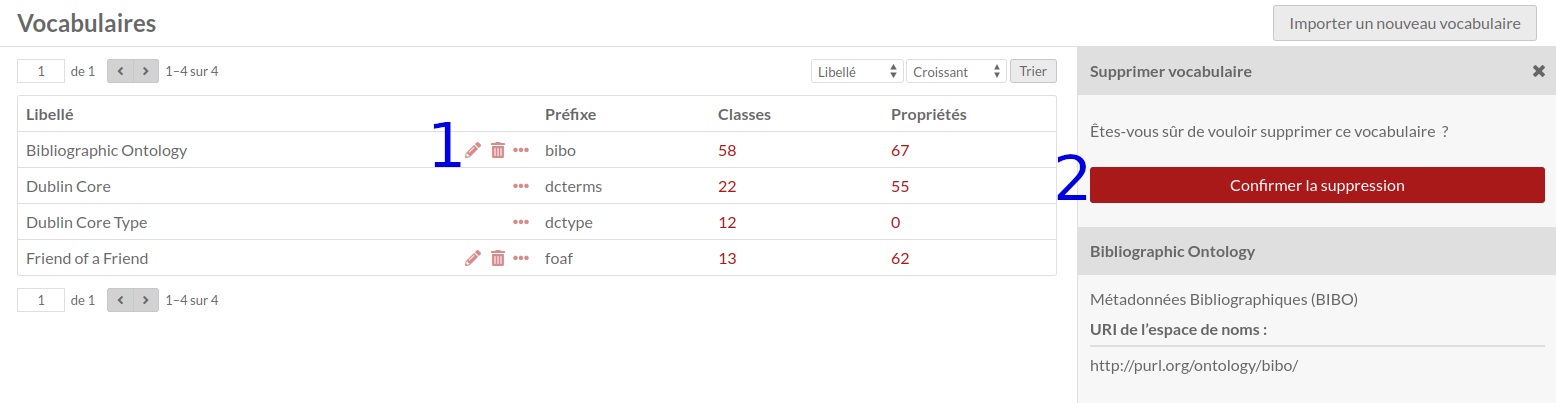
À partir de la page de modification d’un vocabulaire, vous pouvez cliquer sur le bouton rouge indiquant « Supprimer », en haut à droite de la page. Un volet de confirmation de la suppression s’ouvre alors. Pour supprimer, cliquer sur « Confirmer la suppression » ; pour annuler, fermer le volet.