Pages de sites
Les pages forment le contenu de vos sites. Un site peu avoir une ou plusieurs pages.
Gérez les pages de votre site en naviguant vers l’onglet Sites dans la navigation à gauche du tableau de bord d’administration. Sélectionnez le site pour lequel vous voulez gérer les pages et cliquez soit sur le titre soit sur le bouton modifier (crayon) pour modifier ce site.
Maintenant que vous êtes en train de modifier le site, cliquez sur l’onglet Pages dans la navigation à gauche.
Quand vous créez un nouveau site, Omeka S ajoute automatiquement une page intitulée « Bienvenue » avec un seul bloc HTML (voir ci-dessous). Vous pouvez modifier cette page ou la supprimer.
Ajouter des pages
Depuis la page du site, cliquez sur l’onglet Pages. Puis cliquez sur le bouton « Ajouter une nouvelle page » dans le coin supérieur droit de la fenêtre.

Pour ajouter une page vous devez saisir un Titre. Vous pouvez aussi saisir un identifiant d’URL.
Le titre est obligatoire pour créer une page. Si vous ne saisissez pas d’identifiant pour l’URL, Omeka S en crée un à partir du titre de la page. L’identifiant est la partie de l’URL qui correspond à la page : il ne peut contenir que des lettres, des chiffres et des tirets ; aucun autre caractère n’est autorisé.
En outre, il y a une case à cocher pour « Ajouter à la navigation ». Si elle est cochée, la page apparaîtra automatiquement au niveau de la navigation du site. Si vous ne cochez pas cette case, vous devrez manuellement ajouter la page à la navigation du site plus tard.

L’icône d’œil à gauche des boutons « Annuler » et « Ajouter » permet de définir la visibilité de votre page. Si la visibilité est définie comme publique (oeil ouvert), alors tout le monde pourra voir la page. Si elle est définie comme privée (œil barré), la page sera visible uniquement par les utilisateurs authentifiés de l’installation Omeka S qui ont des droits sur le site (les Administrateurs de sites et les Administrateurs généraux pourront toujours voir les pages privées).
Cliquer sur l’icône d’œil ou appuyer sur Entrée pour basculer entre public et privé.
 Public
 Privé
Privé
Une fois que vous avez saisi ces informations et défini la visibilité, cliquez sur le bouton « Ajouter » dans le coin supérieur droit de la fenêtre du navigateur. Vous serez automatiquement dirigé vers la vue de modification de la page (voir ci-dessous).
Si vous décidez de ne pas créer la page, cliquez sur le bouton « Annuler ».
Parcourir les pages
L’onglet Pages (une fois que vous avez au moins une page) affichera toutes vos pages dans leur ordre de navigation. Les pages enfants seront affichées sous leur parent avec un - devant le titre de la page.
Chaque page est listée avec son Titre, des boutons pour voir (boîte avec une flèche sortante), modifier (crayon), ou supprimer (poubelle) la page, ainsi que l’identifiant de la page.

Utilisez l’onglet Navigation de l’administration du site pour définir l’ordre des pages, y compris la parenté des pages.
Modifier les pages
Après avoir cliqué sur l’onglet Pages, sélectionnez la page que vous voulez modifier en cliquant sur le nom de la page ou sur le bouton modifier (crayon). Note: cliquer sur le titre de la page vous emmènera vers la vue publique de cette page.
La vue modification d’une page affichera le titre de la page en haut. Dans le coin supérieur gauche se situe le bouton public/privé (l’icône d’oeil), et les boutons pour voir la version publique (qui s’ouvre dans un nouvel onglet), supprimer la page, annuler les modifications, ou enregistrer les modifications. Notez que les modifications ne s’afficheront pas sur la vue publique tant qu’elles n’auront pas été enregistrées.
En haut de la zone de travail se situent les champs pour le titre de la page et l’identifiant pour l’URL. Vous pouvez les modifier à n’importe quel moment, mais souvenez-vous que l’identifiant doit être unique au sein du site (vous ne pouvez pas avoir deux pages avec l’identifiant « bienvenue » sur un même site).
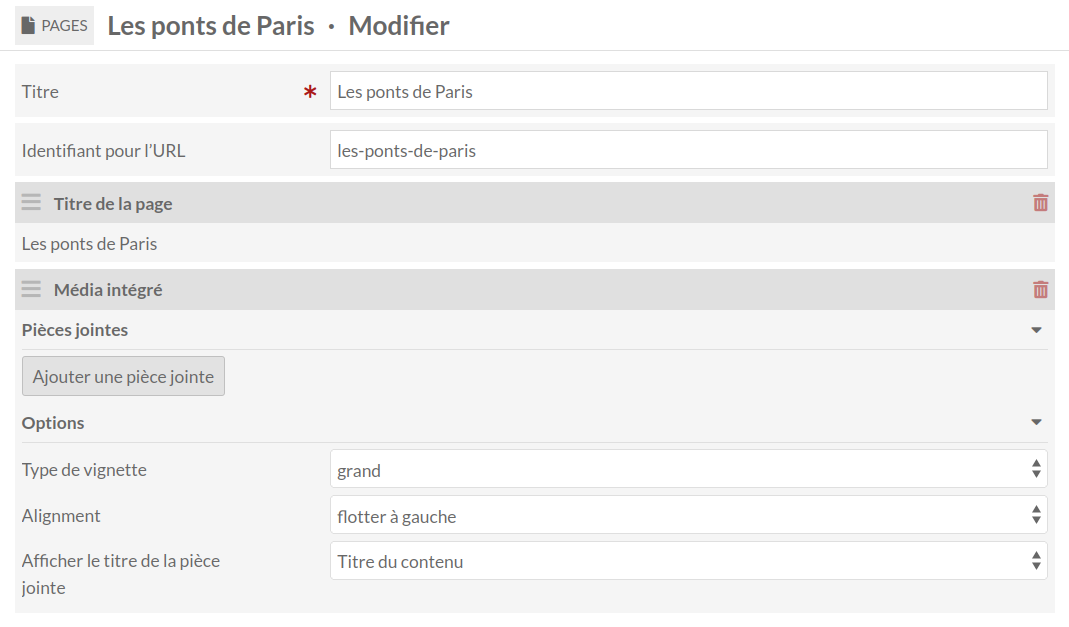
Sur la droite vous pouvez choisir d’ajouter un nouveau bloc en sélectionnant parmi les configurations suivantes :
Fichier
Aperçu des ressources
HTML
Vitrine de contenus
Contenu avec métadonnées
Saut de ligne
Liste des pages
Liste des sites
Média intégré
Titre de page
Table des matières.
Contenus avec métadonnées Si vous avez les modules correspondants installés, vous pouvez aussi avoir :
Collectes
Carrousel de contenus
Map by attachment
Map by query.
Une fois que vous avez ajouté des blocs à votre page, cliquez sur le bouton « Enregistrer » dans le coin supérieur droit. Pour partir sans enregistrer les changements, cliquez sur « Annuler ».
Vous pouvez supprimer n’importe quel bloc en cliquant sur l’icône de poubelle située dans le coin supérieur droit du bloc.
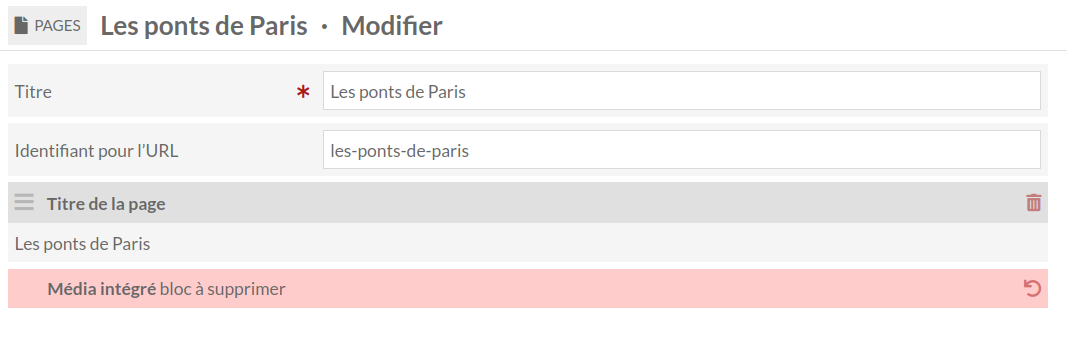
Changez l’ordre des blocs en cliquant sur les trois lignes horizontales dans le coin supérieur gauche du bloc puis en le glissant et en le déposant à l’endroit souhaité.
Certains modules peuvent créer des blocs supplémentaires pour vos pages de site. Pour plus d’informations sur ces blocs, veuillez vous référer à la documentation du module concerné.
Interface publique
Si vous êtes du côté administration et que vous cliquez sur « Voir » dans le coin supérieur droit de la page, vous allez être redirigé vers la vue publique de cette page.
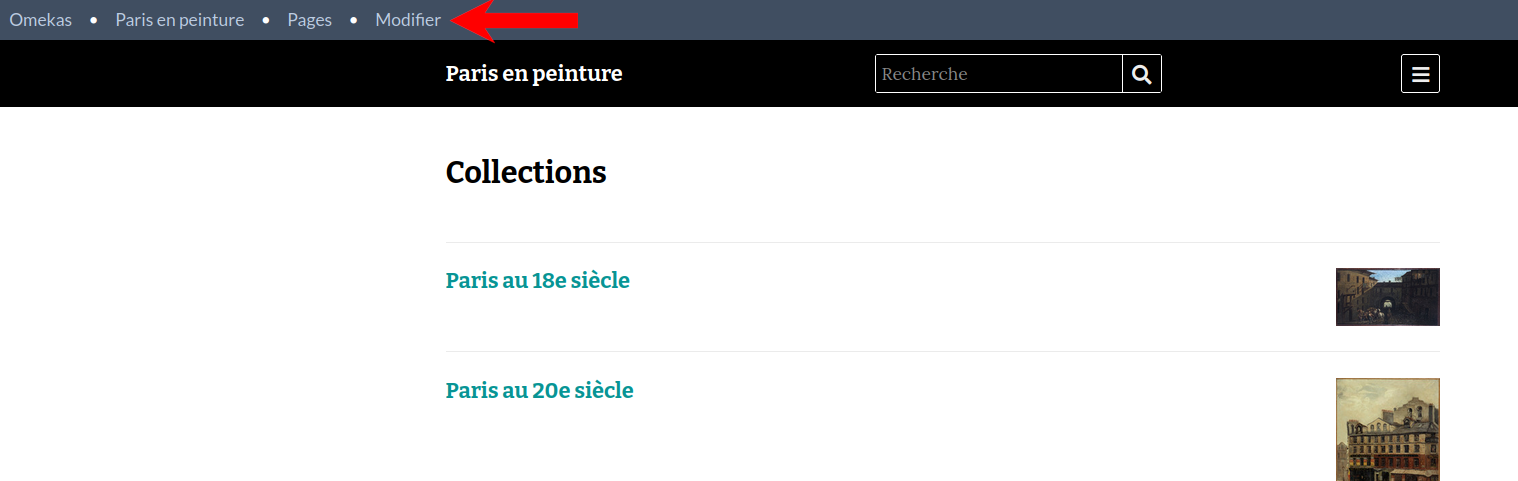
Pendant que vous naviguez sur l’interface de votre site, vous pouvez modifier la page que vous êtes en train de regarder si vous êtes authentifié et que l’option de la barre utilisateur est activée dans les paramètres du site.
La barre utilisateur, qui apparaît en haut de la page, contient un lien qui permet de modifier la page actuelle - entourée en rouge dans l’image ci-dessous.
Blocs de page
Les pages sont faites de blocs, chacun d’eux ayant une forme différente de contenu.
Fichier
Cela permet aux utilisateurs d’intégrer des fichiers à une page qui ne sont pas des médias liés à un contenu (i.e. logos ou autres illustrations). Les utilisateurs peuvent charger de nouveaux fichiers ou utiliser les fichiers existants.
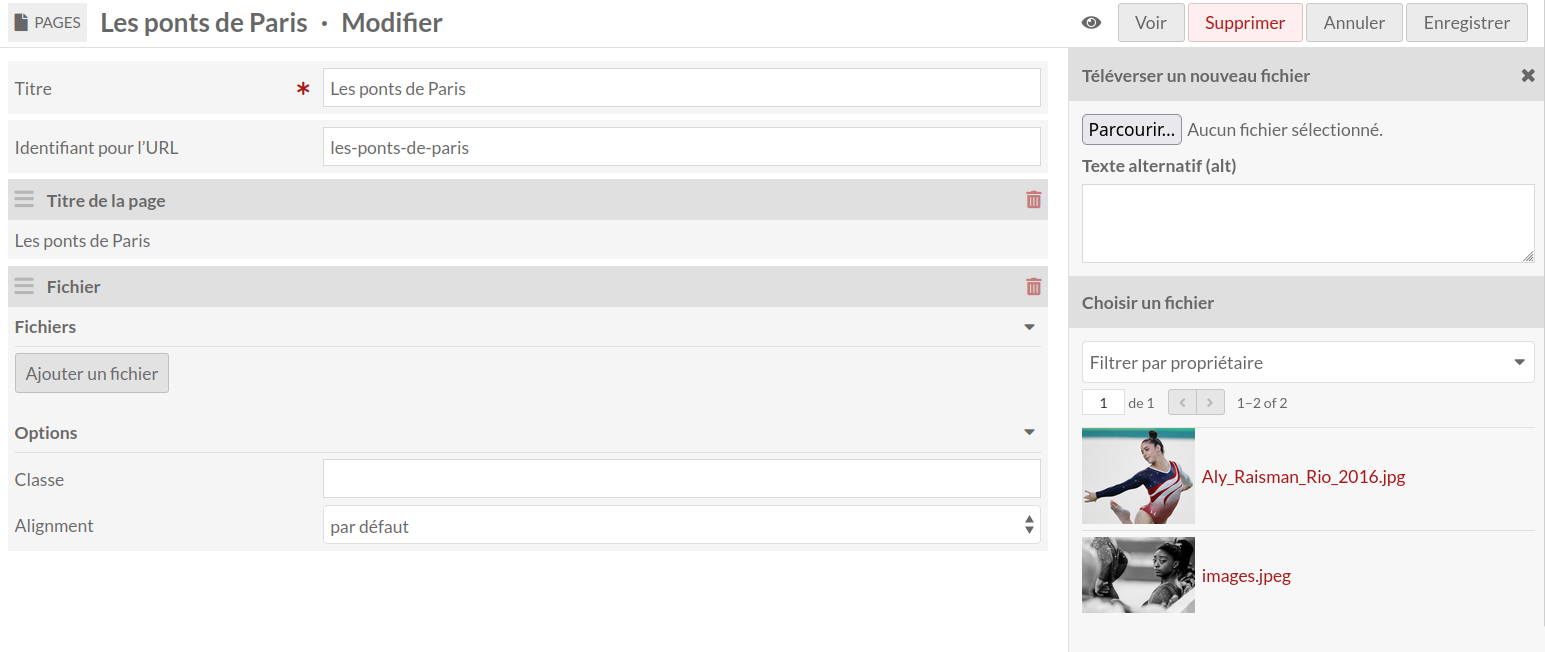
Une fois le fichier sélectionné, l’utilisateur peut intégrer des informations complémentaires :
Le lien de la page : permet de lier le fichier à une page à laquelle l’utilisateur sera mené en cliquant dessus.
Un titre alternatif pour le lien : permet d’établir un titre de lien. Si ce n’est pas fait, le système indiquera par défaut le nom du fichier.
Une légende : permet de saisir une légende qui s’affichera avec le fichier.
Cliquez sur « Appliquer les changements » pour confirmer les informations du fichier. Celui-ci reste modifiable en cliquant sur l’icône de clé anglaise qui apparaît en haut à droite du bloc.

En outre, le bloc Fichier propose des options de contrôle de l’affichage du document sur la page :
Classe : permet d’indiquer une classe pour gérer l’affichage du fichier.
Alignment : permet de choisir la position du fichier sur la page. Les options sont « par défaut », « flotter à gauche », « flotter à droite » et « centré ».
Aperçu des ressources
Permet d’ajouter un bloc de contenus dans une page de site.
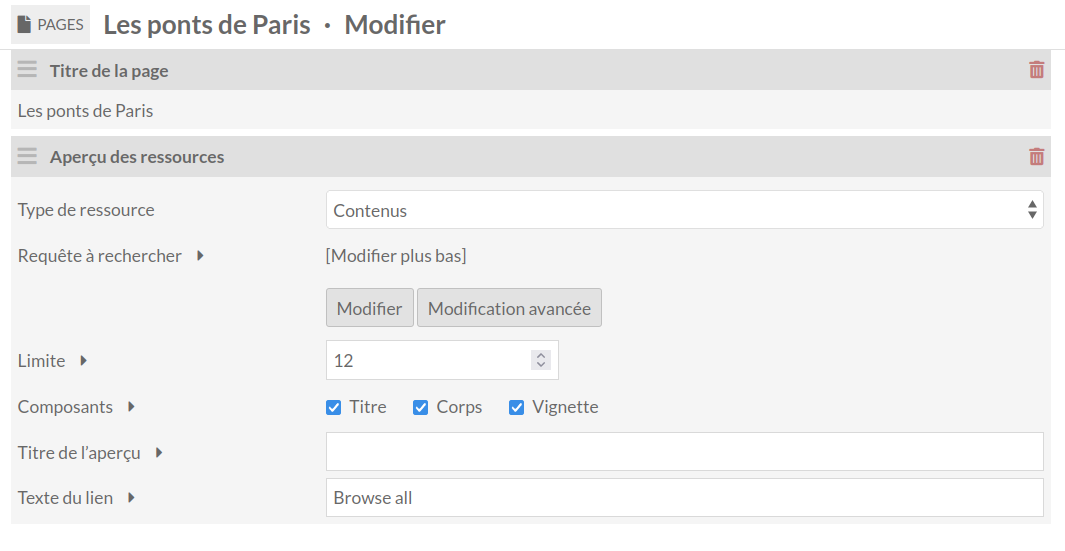
Depuis la liste déroulante Type de ressource, choisissez le type de ressource que vous voulez afficher dans le bloc: Contenus, Collections, ou Médias.
En utilisant la modification de la requête de recherche, sélectionner vos contenus.
Cliquez sur le bouton « Modifier » pour faire apparaître le volet contenant l’interface de recherche. Une fois les ensembles de contenus sélectionnés, cliquez sur le bouton « Appliquer ».
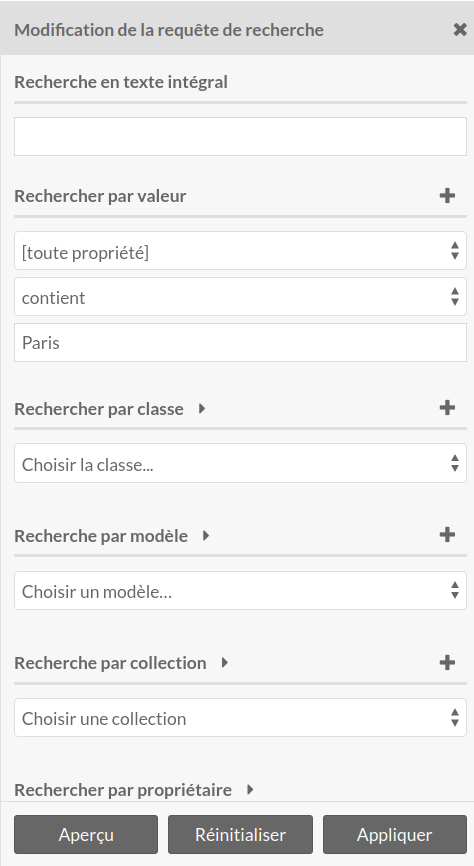
Vous pouvez toujours modifier votre sélection de contenus. Vous pouvez également cliquer sur « Modification avancée » pour modifier directement la chaîne de requête. Enfin, vous pouvez « Retirer » une requête ou la « Restaurer » si vous l’avez retirée par erreur.
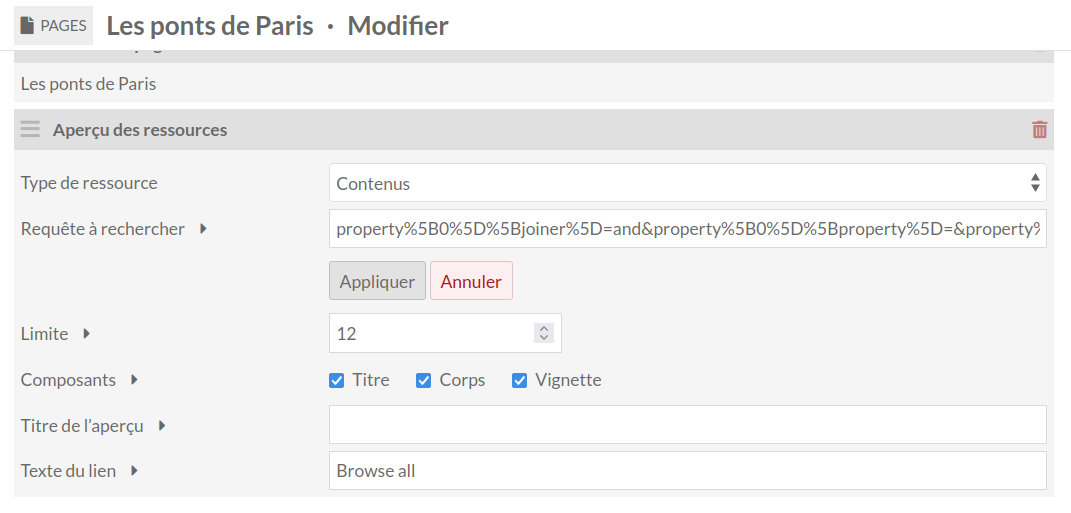
Le champ Limite vous permet de définir le nombre de ressources à afficher dans le bloc ; les autres contenus seront accessibles sur une page de recherche liée au bas du bloc (vous pouvez définir le texte du lien dans le champ Texte du lien en dessous).
Le champs Composants permet de choisir ce qui sera ou non affiché pour chaque ressource : le Titre, le Corps et/ou la Vignette. S’ils ne sont pas définis dans les paramètres du site, le Titre est par défaut le nom de la ressource et le Corps sa description.
Le champ Titre de l’aperçu définit le titre de la section aperçu sur la page.
Le champ Texte du lien définit le texte du lien en bas du bloc - le bloc affichera au maximum le nombre de résultats que vous avez défini dans le champ Limite.
HTML
Crée une boîte HTML dans laquelle vous pouvez ajouter du texte formaté et des liens. Quand vous cliquez dans la boîte, un menu de formatage s’affiche au-dessus du champ texte.
Bloc de base :
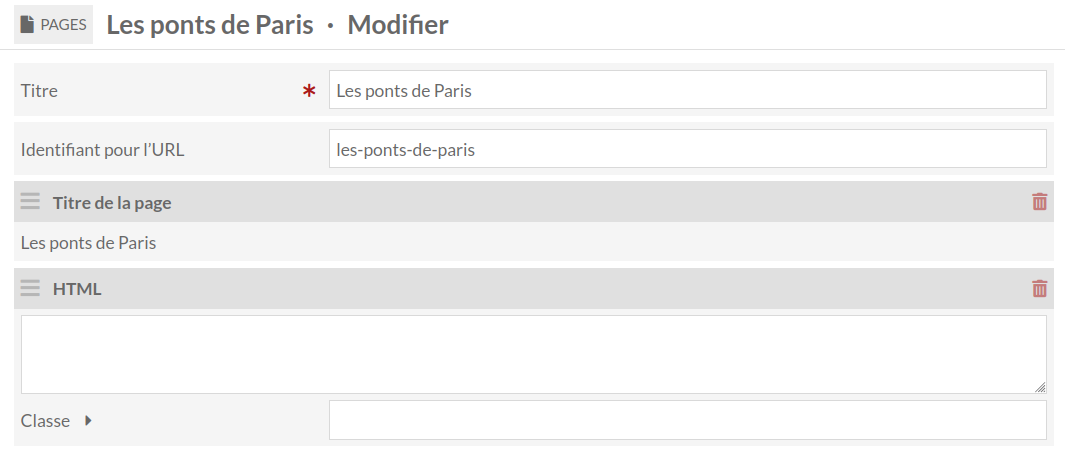
Avec le menu de formatage ouvert :
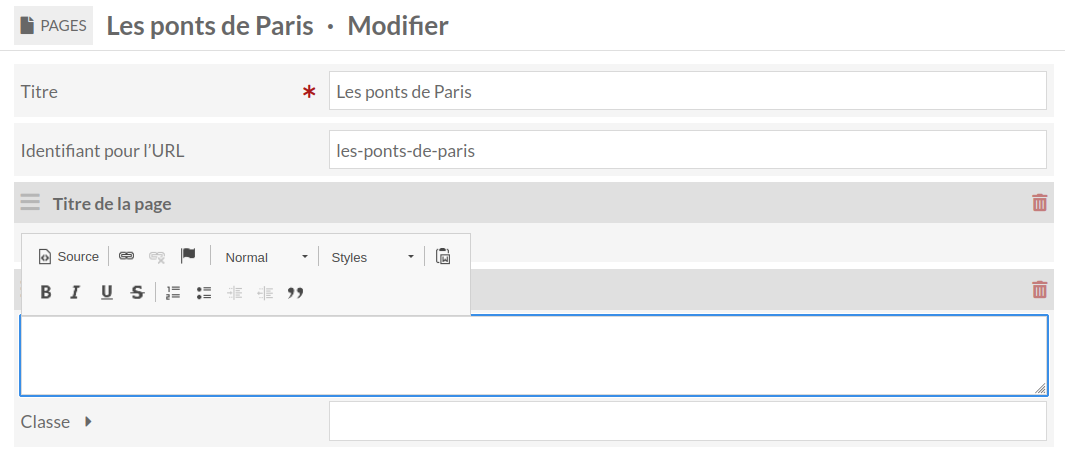
Vous pouvez intégrer du contenu depuis n’importe où sur internet en utilisant des iframes ou d’autres codes d’intégrations dans le bloc HTML.
Cliquez dans la zone de contenu du bloc HTML pour afficher le menu de formatage puis cliquez sur le bouton libellé « Source ».
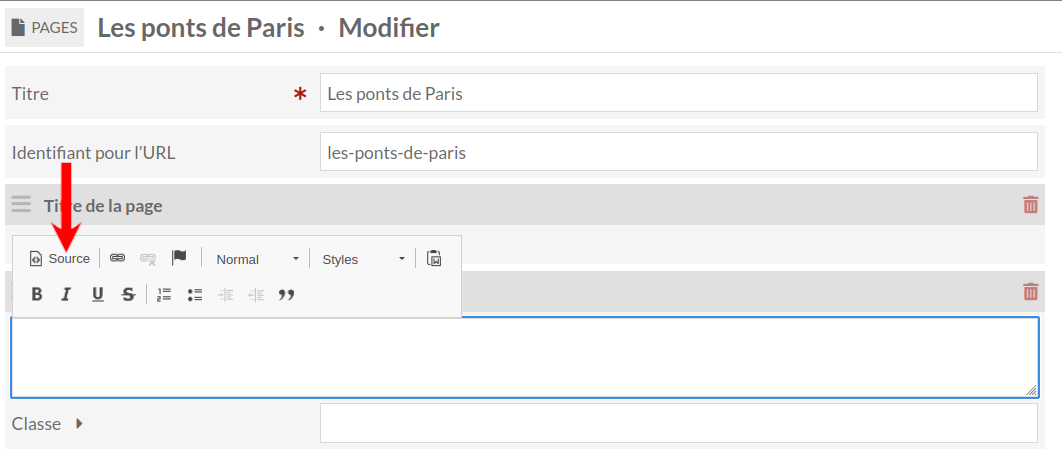
Cette action ouvre une boîte de dialogue où vous pouvez écrire du contenu HTML.
Copiez et collez le code d’intégration dans l’éditeur de code source.
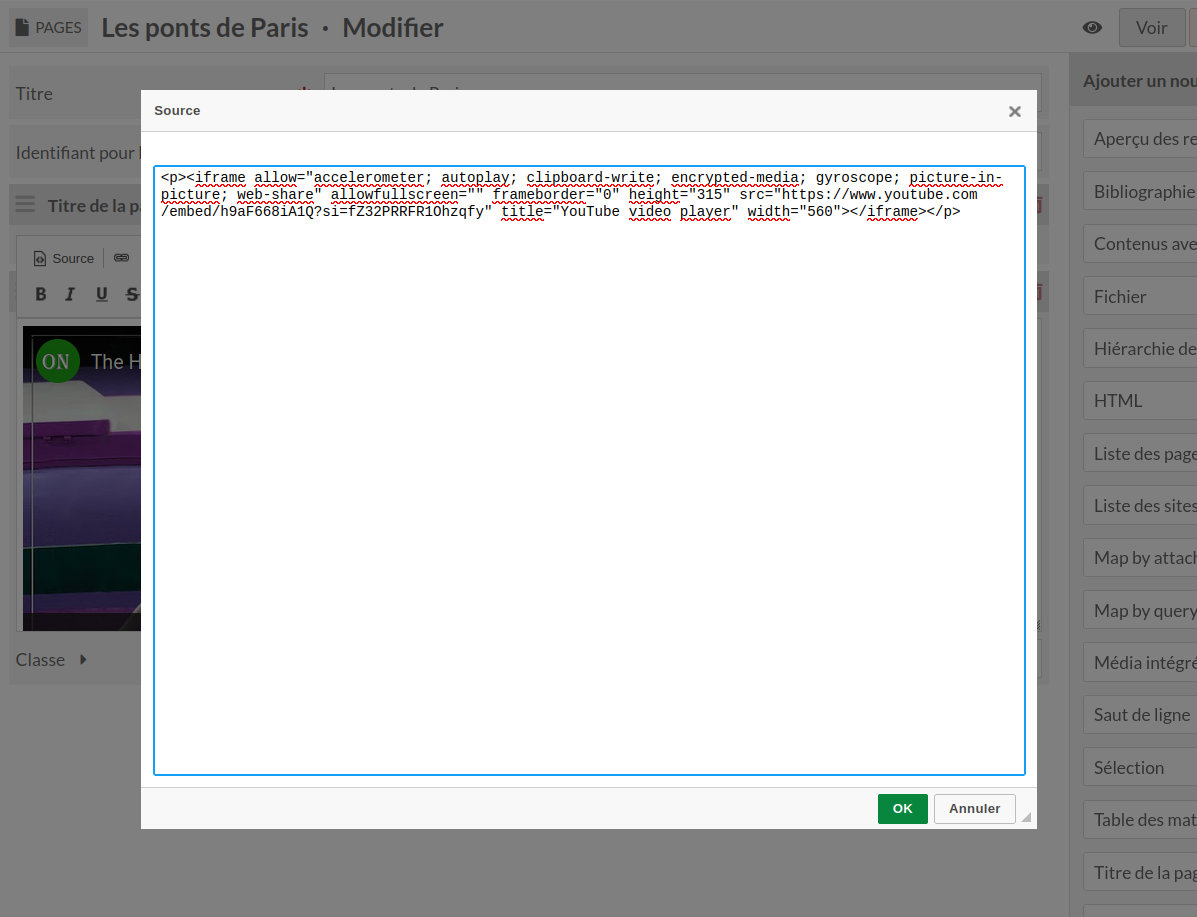
Cliquez sur le bouton vert « OK » en bas de l’éditeur.
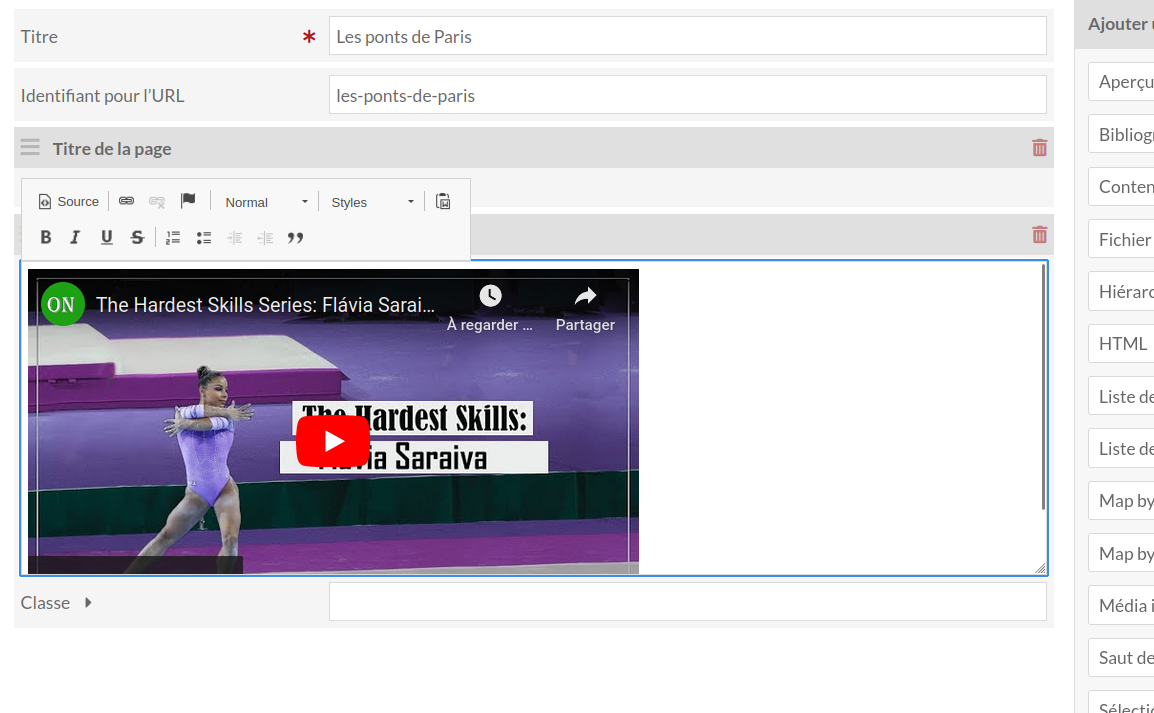
Votre code d’intégration devrait s’afficher dans le bloc HTML soit comme un rectangle gris soit comme le contenu intégré.
Enfin, vous pouvez choisir une Classe pour le bloc HTML déterminant sa mise en forme selon votre thème. Si vous n’assignez pas de classe, vos contenus HTML s’affichent sans conteneur “div” ou autre. Si vous assignez une classe, le contenu apparaît dans un conteneur “
Vitrine de contenus
Une liste de contenus.
Dans les blocs vitrine de contenus, les pièces jointes s’empilent de manière horizontale, ce qui crée des lignes sur la page.
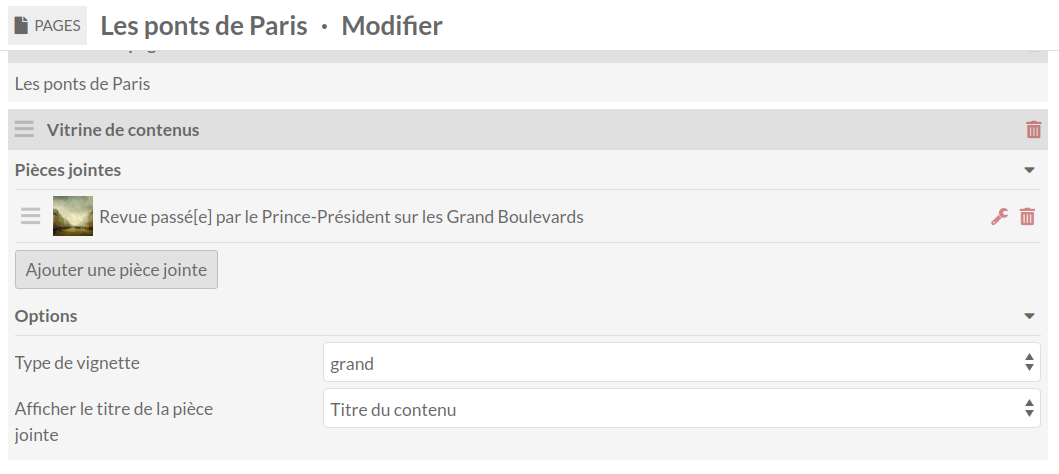
En utilisant le menu déroulant dans le bloc, vous pouvez :
Définir la taille de vignette pour ces images entre grand (par défaut), moyen, ou carré.
Définir le titre de la pièce jointe :
le titre du contenu (le titre du contenu attaché) ;
le titre du media (le titre du media spécifique que vous sélectionnez pour être associé au contenu) ; ou
aucun titre.
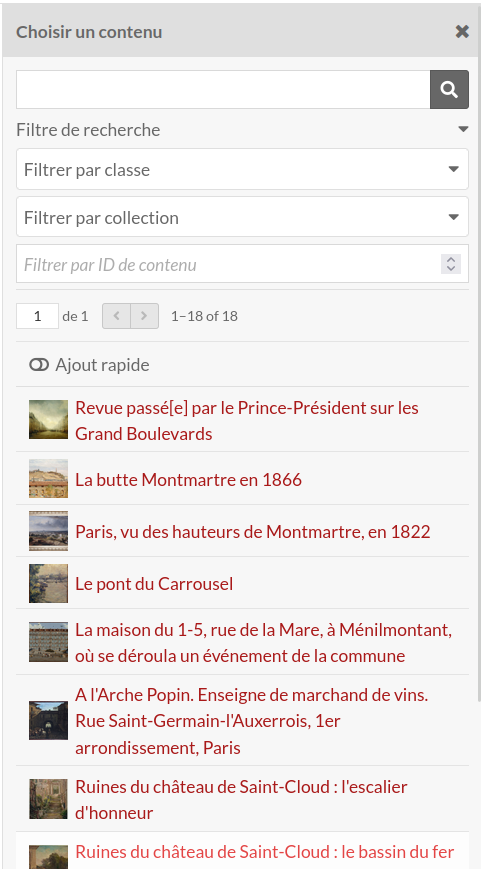
Cliquez sur le bouton « Ajouter une pièce jointe » pour ajouter un contenu au bloc. Cela ouvrira un tiroir sur le côté droit de la page pour parcourir et sélectionner des contenus.
Si vous avez un grand nombre de contenus à parcourir, ou plusieurs contenus avec le même titre, vous pouvez utiliser les options du « Filtre de recherche » en cliquant le bouton triangulaire sur la droite.
Ces options sont :
Filtrer par classe : ouvre une liste déroulante pour sélectionner parmi toutes les classes des vocabulaires de l’installation Omeka S.
Filtrer par collection : ouvre une liste déroulante pour sélectionner parmi toutes les collections de l’installation, pas seulement celles associées au site concerné.
Filtrer par identifiant de contenu : vous pouvez saisir un identifiant de contenu spécifique (le numéro qui apparaît dans l’URL quand vous regardez le contenu depuis l’administration).
Une fois que vous avez appliqué vos modifications au filtre, vous devez cliquer sur le bouton de recherche (loupe) pour appliquer les filtres ou lancer la rechercher.
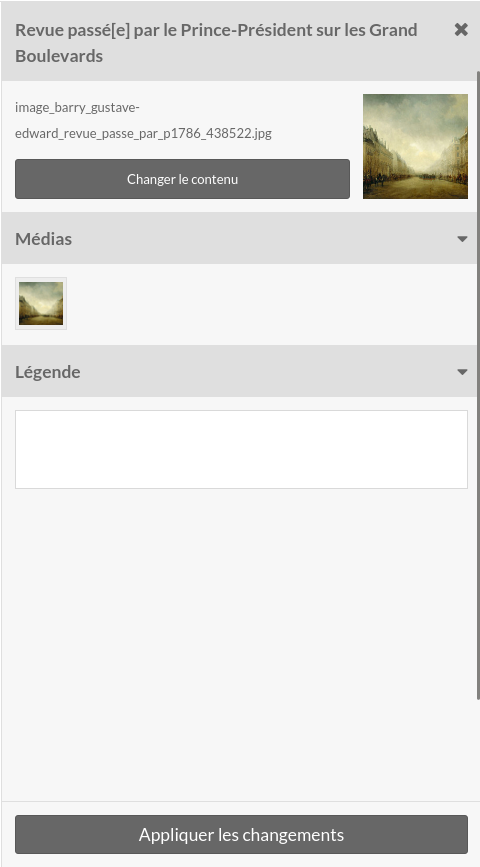
Une fois que vous avez sélectionné un contenu, le tiroir va basculer vers les informations de ce contenu. Vous pouvez ajouter une légende et sélectionner quel média (s’il y en a plusieurs) vous voulez utiliser. Pour revenir à la liste des contenus, cliquez sur le bouton « Changer le contenu » en haut du tiroir. Pour utiliser le contenu affiché et appliquer la légende, etc., cliquez sur le bouton « Appliquer les changements » en bas du tiroir.
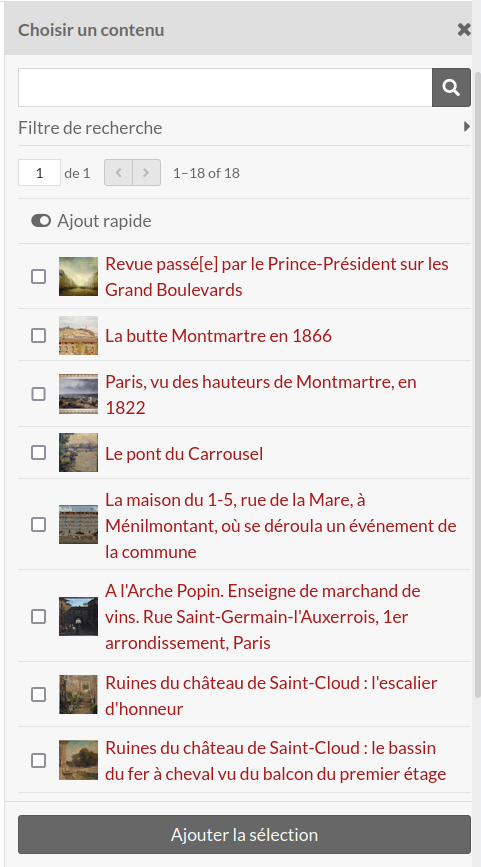
Pour ajouter plusieurs contenus en même temps, cliquez sur le curseur « ajout rapide » au-dessus de la liste des contenus dans le tiroir de droite. Cela ajoutera une case à cocher à la gauche de chaque contenu. Cochez les cases des contenus que vous voulez ajouter au bloc, puis cliquez sur le bouton « Ajouter la sélection » en bas du tiroir.
Pour annuler la sélection du contenu, cliquez sur le X dans le coin supérieur droit du tiroir à n’importe quel moment.
Une fois que vous avez ajouté un contenu, il apparaîtra dans le bloc Pièces jointes. Vous pouvez modifier la légende ou les options de média en cliquant sur le bouton modifier (clé à molette) pour cette ligne, et vous pouvez supprimer le contenu en utilisant l’icône supprimer (poubelle).
Vous pouvez ajouter plusieurs contenus à la liste.
Contenu avec métadonnées
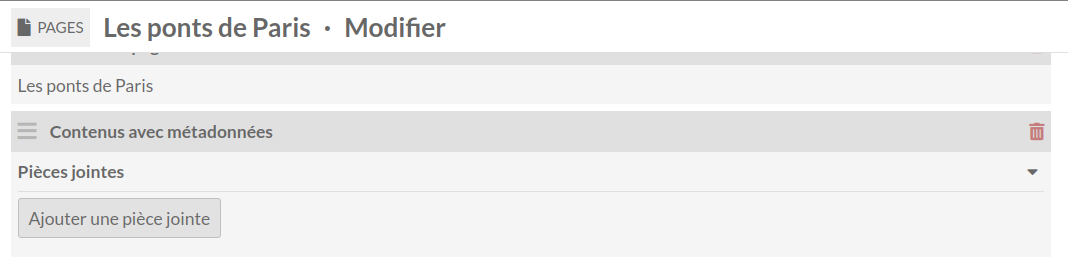
Ce bloc affiche un contenu avec ses métadonnées associées (saisie à la création ou modification du contenu).
Ajoutez des pièces jointes de la même manière que pour le bloc media.
Saut de ligne
Le bloc saut de ligne crée un saut de ligne transparent ou opaque sur la page. Choisissez si la ligne doit être transparente ou opaque depuis la liste déroulante.
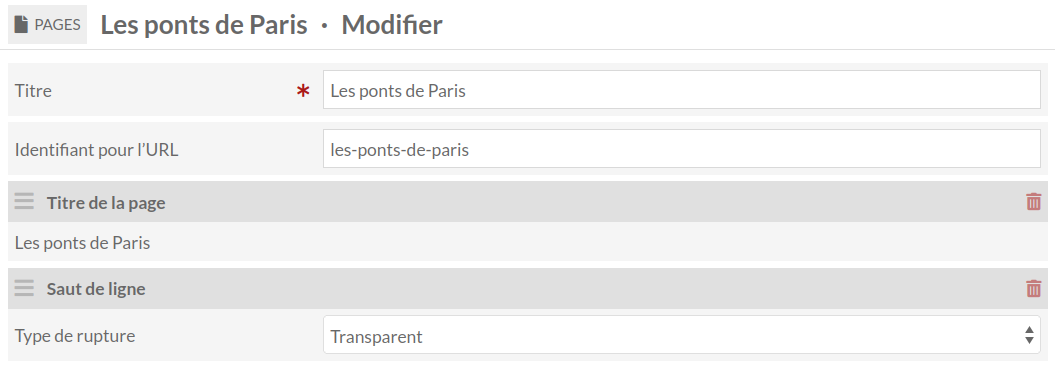
Les blocs HTML enveloppent les blocs Media et vous pouvez ainsi aérer la page. Vous pouvez aussi créer une cassure visuelle sur la page.
Liste des pages
Ce bloc affiche une liste de pages en lien. Vous pouvez choisir parmi les pages du site, mais vous ne pouvez pas lier des URL, pages de navigation ou pages de navigation des collections.
Cliquer sur le bouton « Ajouter des pages » ouvre un volet qui contient toutes les pages du site. Cliquez sur les pages que vous souhaitez ajouter à la liste.
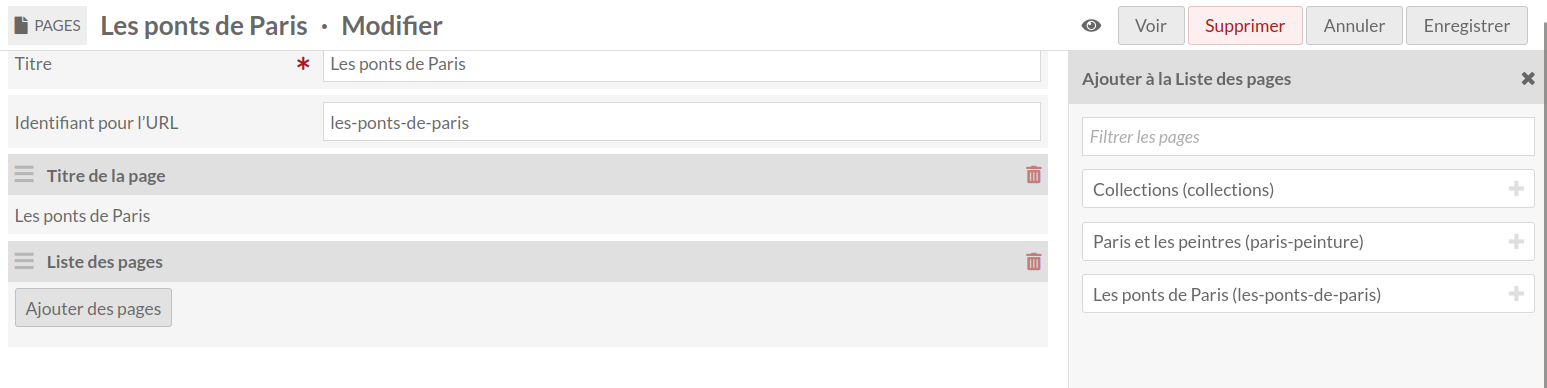
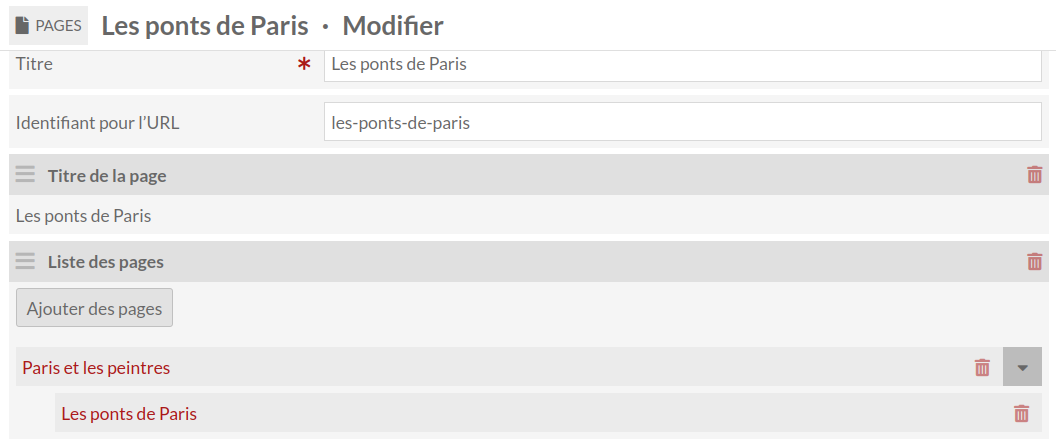
Vous pouvez déplacer et indenter les pages comme souhaité.
Liste des sites
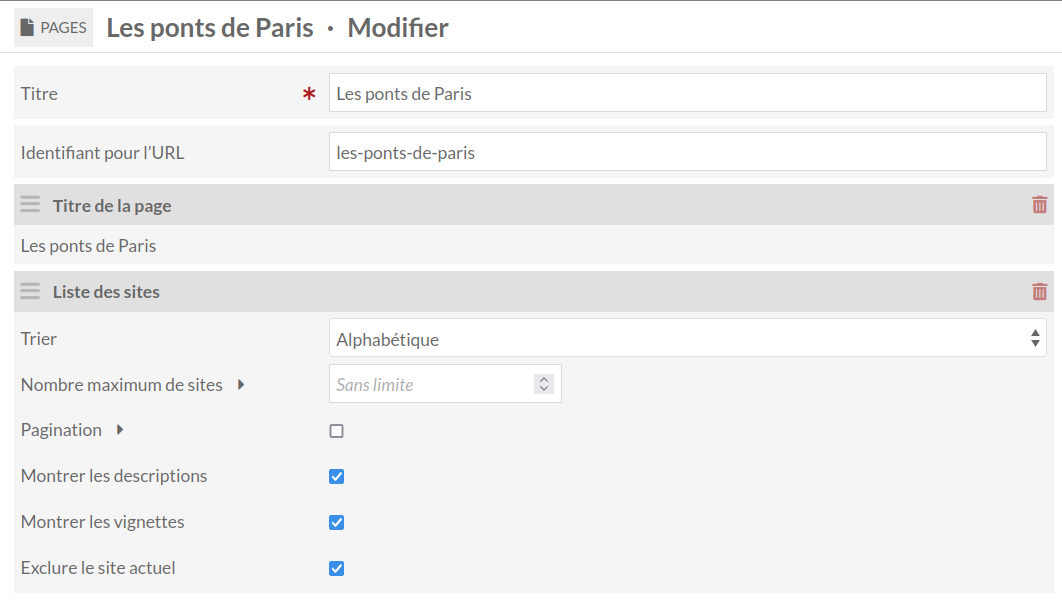
Ce bloc affiche une liste de tous les sites de votre installation Omeka S. Il propose les options suivantes :
Trier les sites par : Ordre alphabétique (A-Z) ; À partir du plus ancien ; À partir du plus récent. L’ordre est par défaut alphabétique.
Le nombre maximum de sites vous permet de limiter le nombre de sites qui s’affichent en même temps. Si vide, tous les sites seront affichés.
Une case à cocher pour activer la pagination, appliqué seulement si vous définissez une limite.
Une case à cocher pour afficher le résumé des sites.
Une case à cocher pour afficher la vignette des sites.
Une case à cocher pour exclure le site actuel de la liste.
Média intégré
Crée un bloc avec un ou plusieurs médias associés à des contenus du réservoir de contenus. Dans les blocs médias, les pièces jointes s’empilent de manière verticale.
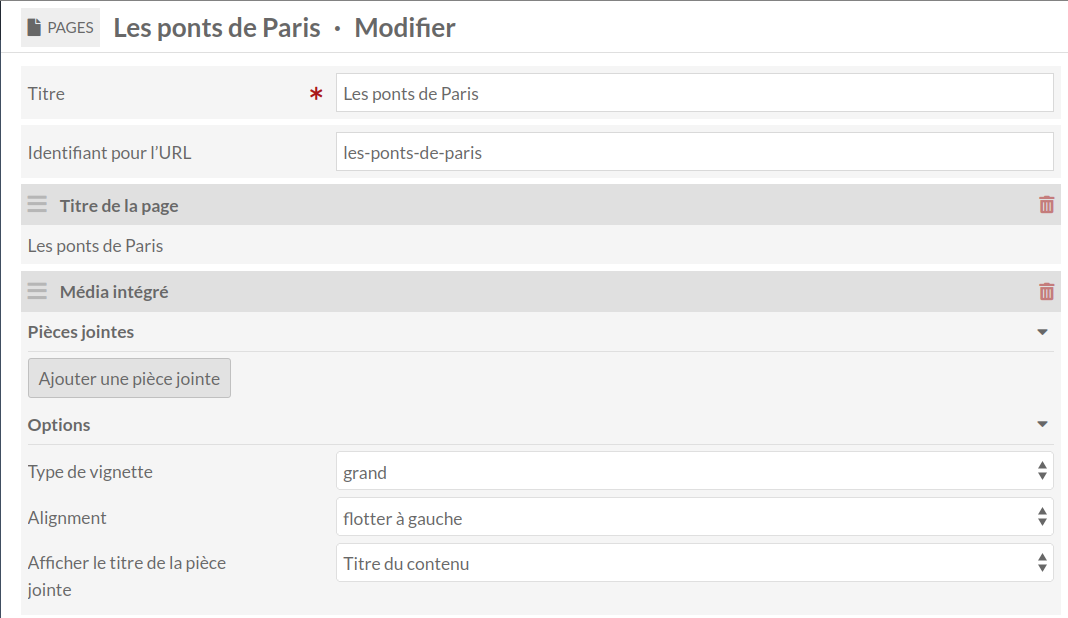
Le bloc Média a des options pour l’affichage des médias :
Type de vignette : choisissez entre grand, moyen, et carré.
Alignement de la vignette : flotter à gauche, flotter à droite, et centré.
Définir le titre de la pièce jointe :
le titre du contenu (le titre du contenu attaché) ;
le titre du media (le titre du media spécifique que vous sélectionnez pour être associé au contenu) ; ou
aucun titre.
!!! note Pour qu’un média s’affiche à côté d’un bloc de texte, positionnez le bloc média au-dessus du bloc HTML, sélectionnez une taille de vignette plus petite et choisissez un alignement à droite ou à gauche. Dans l’exemple ci-dessous, le média a une vignette de taille moyenne et un alignement à droite :

Placing a media block *after* an HTML block will cause the media to appear below the end of the HTML block contents.
Pour ajouter un média au bloc, cliquez sur le bouton ajouter une pièce jointe.
Au chargement, le tiroir montrera une liste de vos contenus, les plus récents d’abord. Vous pouvez sélectionner depuis la première page, naviguer à travers les pages en utilisant les flèche avant et arrière, ou rechercher en utilisant la barre de recherche.

Si vous avez un grand nombre de contenus à parcourir, ou plusieurs contenus avec le même titre, vous pouvez utiliser les options du « Filtre de recherche » en cliquant le bouton triangulaire sur la droite.
Ces options sont :
Filtrer par classe : ouvre une liste déroulante pour sélectionner parmi toutes les classes des vocabulaires de l’installation Omeka S.
Filtrer par collection : ouvre une liste déroulante pour sélectionner parmi toutes les collections de l’installation, pas seulement celles associées au site concerné.
Filtrer par identifiant de contenu : vous pouvez saisir un identifiant de contenu spécifique (le numéro qui apparaît dans l’URL quand vous regardez le contenu depuis l’administration).
Une fois que vous avez appliqué vos modifications au filtre, vous devez cliquer sur le bouton de recherche (loupe) pour appliquer les filtres ou lancer la rechercher.
Une fois que vous avez sélectionné un contenu, le tiroir va basculer vers les informations de ce contenu. Vous pouvez ajouter une légende et sélectionner quel média (s’il y en a plusieurs) vous voulez utiliser. Pour revenir à la liste des contenus, cliquez sur le bouton « Changer le contenu » en haut du tiroir. Pour utiliser le contenu affiché et appliquer la légende, etc., cliquez sur le bouton « Appliquer les changements » en bas du tiroir.
Pour ajouter plusieurs contenus en même temps, cliquez sur le curseur « ajout rapide » au-dessus de la liste des contenus dans le tiroir à droite. Cela ajoutera une case à cocher à la gauche de chaque contenu. Cochez les cases des contenus que vous voulez ajouter au bloc, puis cliquez sur le bouton « Ajouter la sélection » en bas du tiroir.
Page date and time
Displays the first-created date and/or time, and/or last-modified date and/or time, for a given page.
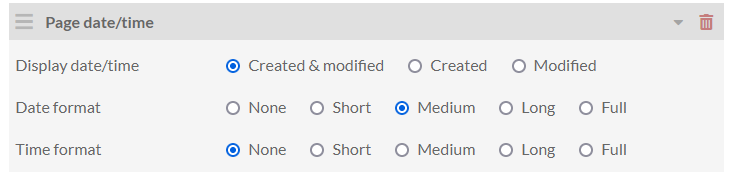
You have the option of displaying the created, modified, or both dates, as well as formatting for dates and times. If you choose to display both date and time, it will appear with « at » between the two values:
<p>Page created: September 6, 2022 at 7:17:35 PM GMT</p>

<p>Page modified: September 7, 2022 at 9:38:39 PM GMT</p>
Date format options:
None
Short (
7/6/22)Medium (
Sep 6, 2022)Long (
September 6, 2022)Full (
Tuesday, September 6, 2022).
Time format options:
None
Short (
7:17 PM)Medium (
7:17:35 PM)Long (
7:17:35 PM GMT)Full (
7:17:35 PM GMT).
Titre de page
Affiche le titre de la page actuelle.
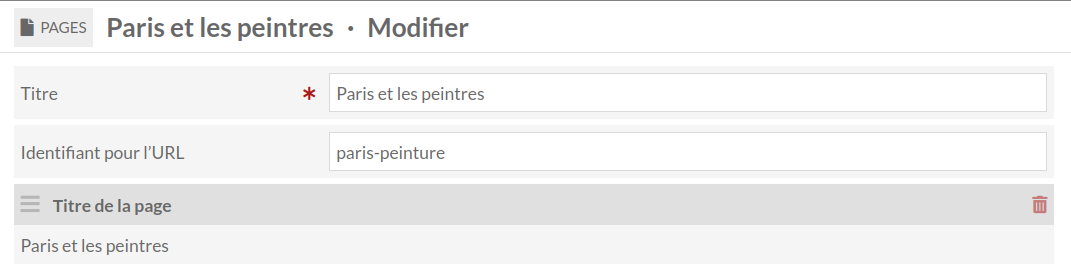
Table des matières
Si la page actuelle a des pages enfant, vous pouvez ajouter un bloc Table des matières pour ces pages.
L’option profondeur vous permet de définir combien de niveaux de pages enfant vous souhaitez afficher. Si vide, tous les niveaux seront affichés. Veuillez saisir un nombre entier.
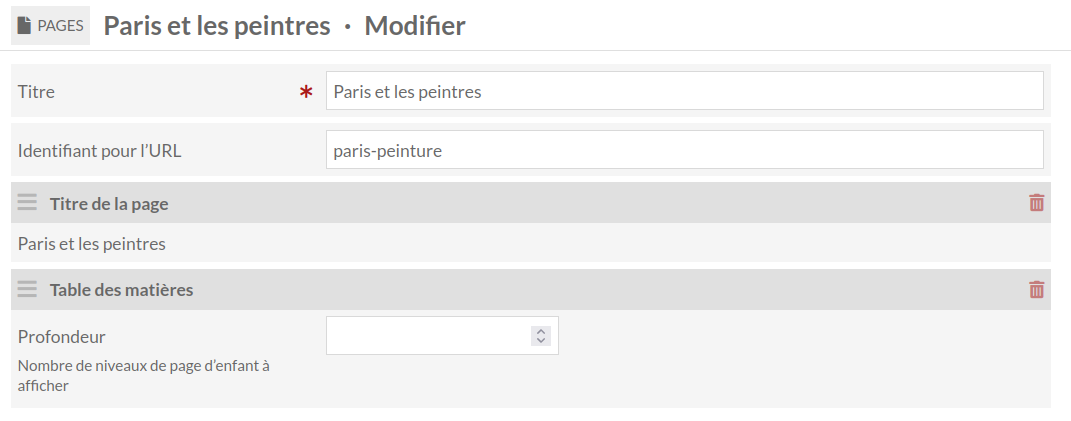
Ajoutez et organisez les pages en utilisant les paramètres de la Navigation du site
Autres blocs
Pour les blocs spécifiques à un module (comme Collecting ou Mapping), voir la documentation de ce module.
Supprimer des pages
Pour supprimer une page, allez vers l’onglet Pages du site qui contient cette page. Cliquez sur le bouton supprimer (poubelle) à l’extrémité droite de la ligne pour cette page.
Un tiroir apparaîtra à droite de la page et vous demandera de confirmer que vous souhaitez supprimer la page, avec le nom de la page affiché sous le bouton de confirmation. Pour continuer, cliquez sur le bouton Confirmer la suppression. Sinon, cliquez sur le X dans le coin supérieur droit du tiroir pour annuler.
