Custom Vocab (Vocabulaires personnalisés)
Le module Custom Vocab vous permet de créer un vocabulaire personnalisé et de l’ajouter à une propriété spécifique dans un modèle de ressource. Lorsque vous utilisez ce modèle pour un contenu, la propriété se charge avec une liste déroulante limitée aux options du vocabulaire contrôlé, plutôt qu’avec une zone de texte.
Par exemple, vous pouvez vouloir créer un liste de localisations spécifiques à votre institution, qui correspondrait à différentes collections présentes sur votre campus, ou encore une liste de personnes ou de lieux relatifs à vos ressources. Cette pratique permet d’éviter les fautes de frappe et les variations de nommage, et vous permet de proposer la recherche par métadonnées pour plus de champs.
Custom Vocab est accessible par les utilisateurs ayant un rôle Éditeur ou plus.
Créer un vocabulaire personnalisé
Dès que vous avez installé et activé le module, cliquez sur Vocabulaire Personnalisé dans le volet de navigation de gauche, dans la partie Modules.
Click the « Add new vocab » button in the upper right-hand corner of the window.
La page Ajouter un vocabulaire personnalisé comporte quatre champs : Libellé, Langue, Vocab Types et Vocables.

Libellé le nom du vocabulaire, utilisé pour sélectionner ce vocabulaire pour l’ajouter un à un modèle de ressources.
Langue (optionnel) : La langue du vocabulaire à choisir dans la liste des code ISO 639-1.
Vous pouvez définir un vocabulaire personnalisé soit sur une collection de contenus existants, soit sur une liste de vocables :
Vocables pour le vocabulaire personnalisé, un mot ou une phrase par ligne. Cela complète la propriété par du texte.
Contenus: une liste déroulante des collections de votre instance Omeka S. En choisissant l’un d’entre eux, un vocabulaire personnalisé sera créé à partir des contenus de la collection sélectionnée. Lorsqu’elle est utilisée, la propriété est considérée comme une ressource Omeka, et non comme du texte.
URI : une liste d’URI avec ou sans étiquette, une URI par ligne. Pour inclure une étiquette, ajouter une espace après l’URI (par exemple, « https://votreinstanceomeka.org:item/1119 Canada »). Cette propriété sera utilisée comme lien vers une ressource extérieure.
!!! note Note that manually entered terms or URIs do not need to be unique when entered; the module will only retain unique entries when saved. If you are entering identical URIs with different labels, only the final entry will be retained and earlier labels will be ignored.
Enregistrer les modifications.
Gérer les vocabulaires personnalisés
Once you have created at least one vocabulary, the Custom Vocab tab will display a table of your existing vocabularies. The table displays the Label, the buttons for edit, delete, and display information (ellipsis), and the Owner or creator of the vocabulary.
There is also a button to « Import » a vocabulary using a file, in the top right. Note that importing will add a new listing to the table. If you are attmepting to update an existing vocabulary in your installation, do not use the « Import from file » button. Update the vocabulary from its entry in the table.

Clicking the ellipsis will show you the language of a vocabulary as well as a full listing of its terms. There are two buttons that allow you to « Export » a vocabulary, which can then be shared with other Omeka installations, or to « Update » the existing vocabulary from a file. Note that Items-type vocabularies cannot be exported or imported, as these vocabularies work as Omeka resources and could not replicated on another site.
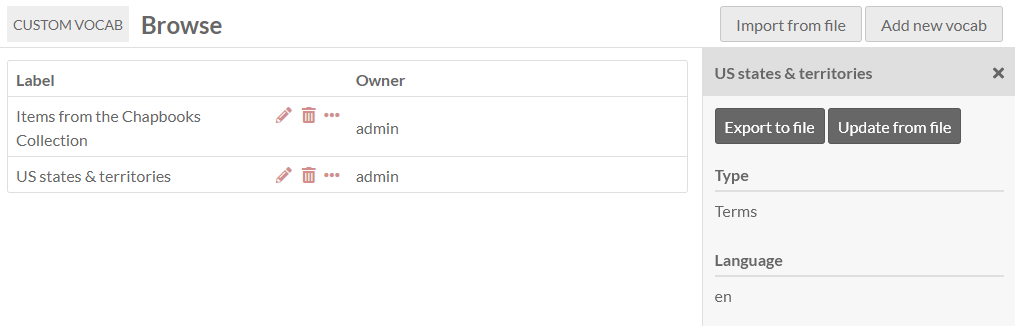
Lors de l’édition d’un vocabulaire personnalisé, vous pouvez modifier le libellé, la langue et les vocables.
Utilisation d’un vocabulaire personnalisé
Les vocabulaires personnalisés sont appliqués par l’intermédiaire des modèles de ressources.
Allez dans les modèles de ressources et ajoutez un nouveau modèle ou modifiez un modèle existant. Une fois que vous éditez le modèle :
Ajoutez la propriété à laquelle vous voulez appliquer le Vocabulaire personnalisé.
Modifiez la propriété.
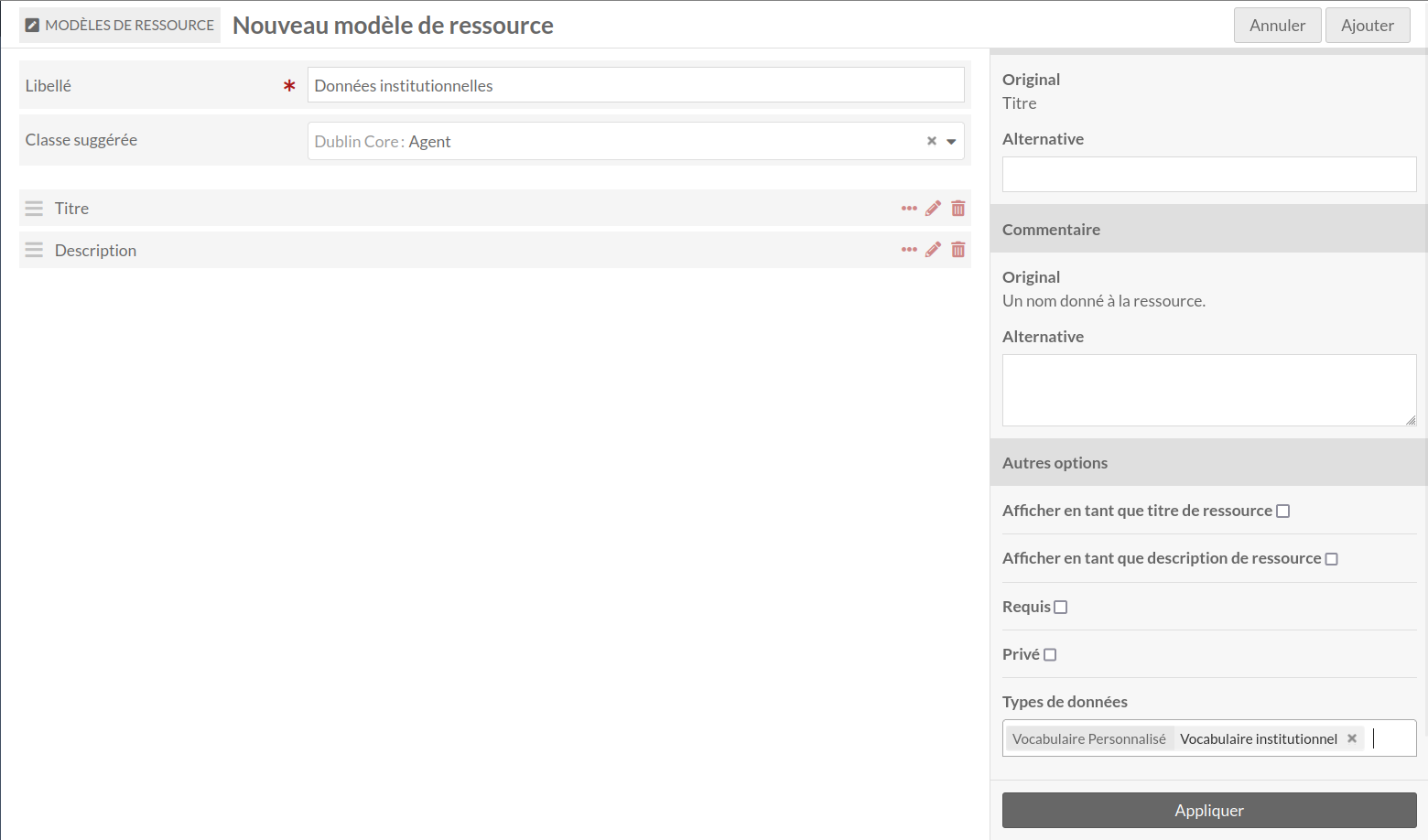
Dans le panneau qui s’ouvre à droite, allez dans la section Autres options et trouvez la liste déroulante Type de données.
Faites défiler la liste déroulante et sélectionnez le Vocabulaire personnalisé que vous souhaitez utiliser.
Cliquez sur Appliquer au bas du panneau pour valider vos modifications.
Veillez à enregistrer vos modifications.
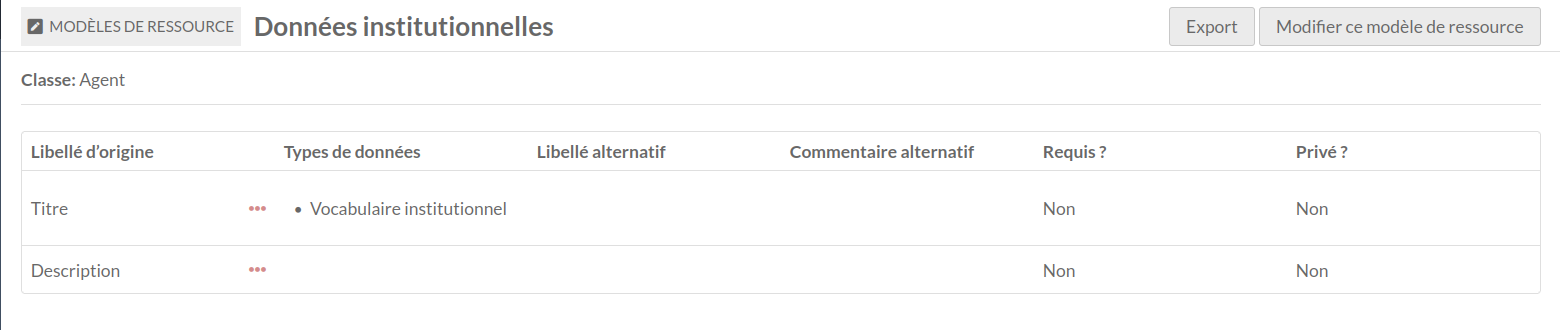
Lorsque vous cliquez sur le titre d’un modèle de ressource pour en afficher les détails, le Vocabulaire personnalisé apparaît dans la colonne Type de données.
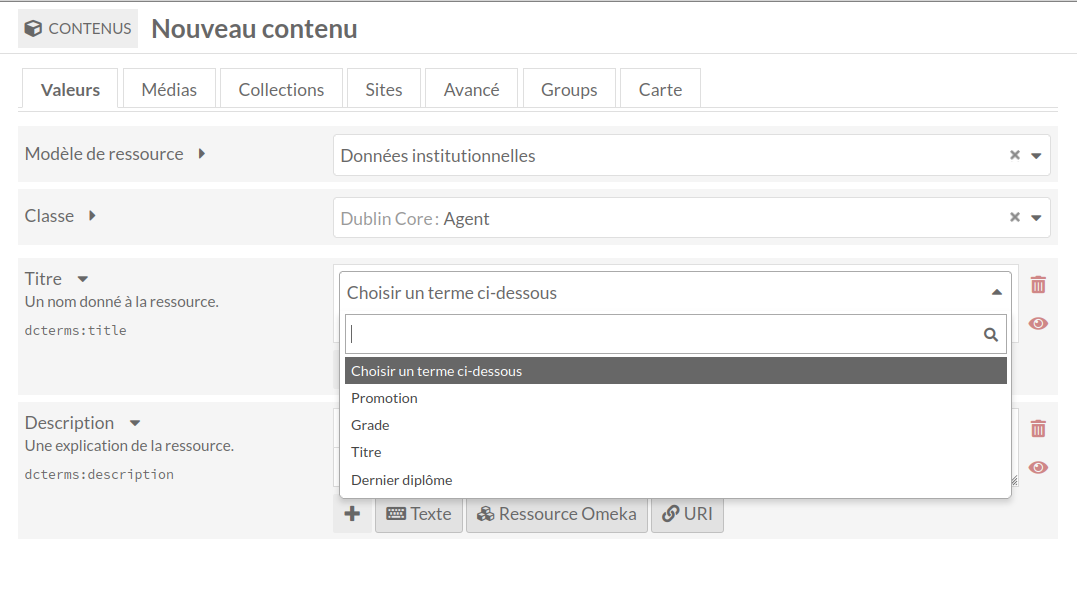
Lorsque ce modèle de ressource est utilisé pour un contenu ou une collection de contenus, les propriétés concernées seront toujours proposées sous forme de menu déroulant des vocables du vocabulaire personnalisé.
Dans cette copie d’écran, le modèle de ressource modifié précédemment est chargé pour un nouveau contenu. Vous voyez que la propriété « Titre » comporte un message « choisir un terme ci-dessous » et une flèche indiquant que la propriété saisie est un menu déroulant.
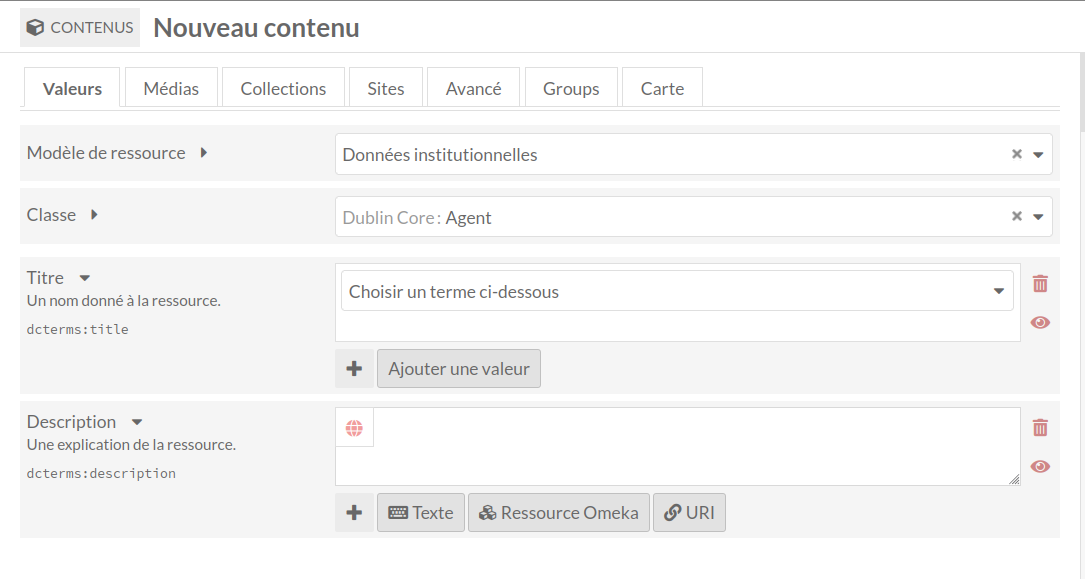
Cette image montre la liste déroulante, affichant les valeurs du vocabulaire « Vocabulaire institutionnel ».