Numeric Data Types
The Numeric Data Type module allows you to set certain properties as numeric data, using resource templates. You can designate properties as either dates and times or integers.
Créer des propriétés numériques
Pour utiliser le module, il faut créer ou modifier un modèle de ressource pour définir certaines propriétés comme constituant des données numériques.
When creating or editing a resource template, find the property you want to set as numeric in the right hand sidebar. Click on the property to add it to the template if needed.
Once the property is included in the template, click the pencil icon to edit the property. In the right hand drawer that opens, look for the dropdown « Data type » under the heading « Other options ».
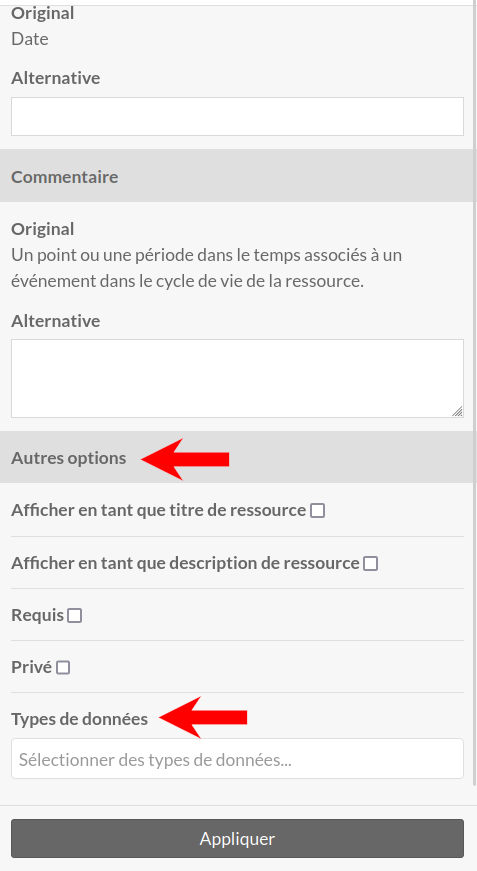
In the dropdown, select from the following options under the « Numeric » heading:
Timestamp, which can be as broad as a year or formatted as a date and time;
Entier, un nombre entier ;
Durée, avec des options allant du nombre d’années au nombre de secondes ;
Interval (pour intervalle), une période avec une date de fin et de début.
Pensez bien à cliquer sur « Appliquer » pour enregistrer les modifications.
Le type de données choisi devrait alors apparaître dans la colonne « Types de données » du modèle de ressource concerné.
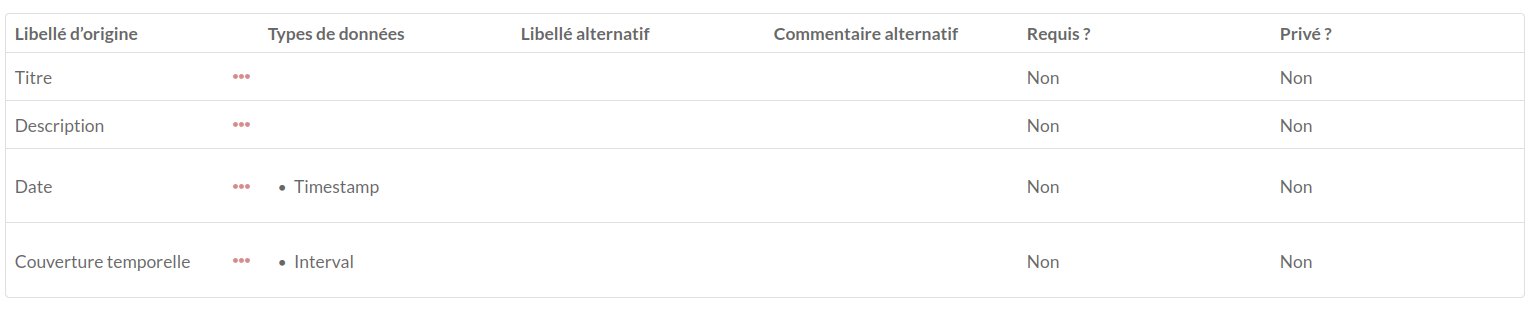
!!! note These fields will display only the numeric data entered. If you want to indicate what the integers represent, edit the property’s label to include the scale you are using, for example creating an alternate label for « Spatial Coverage » which reads « Height (cm) ».
Ajouter des données numériques
Lorsque vous ajoutez ou modifiez un contenu en utilisant le modèle créé ci-dessus, les propriétés définies comme numériques apparaissent comme suit :
Données d’horodatage
Une propriété d’horodatage charge automatiquement les champs pour l’année, le mois et le jour. Le champ pour le mois est un menu déroulant avec les noms des mois.
Si vous enregistrez un jour sans mois, le jour ne sera pas conservé.

Si vous cliquez sur le bouton avec une icône d’horloge, des champs supplémentaires apparaissent pour les heures, minutes et secondes. Il n’y a pas d’option am/pm ; utilisez un cycle de vingt-quatre heures (14 pour 2pm, etc.).

Les données saisies doivent être des nombres entiers, sans décimales.
Données « Entier »
Une fois rempli, le champ des entiers propose des flèche haut et bas pour augmenter ou diminuer la valeur saisie.

Le nombre saisi doit être un entier, sans décimales. Si vous saisissez des décimales, le nombre sera arrondi.
Données de durée
Une propriété de durée présent plusieurs champs dans lesquels saisir la durée de la ressource. Il y a des champs pour les années, les mois et les jours. Si vous cliquez sur le bouton horloge, des champs supplémentaires pour les heures, minutes et secondes apparaissent. Il n’y a pas d’option am/pm ; utilisez des cycles de vingt-quatre heures (14 pour 2pm, etc.).

Tous les champs n’ont pas besoin d’être remplis. Par exemple, vous pouvez saisir une durée d’un an et 5 jours, sans saisir de données pour les mois.
Données d’intervalle
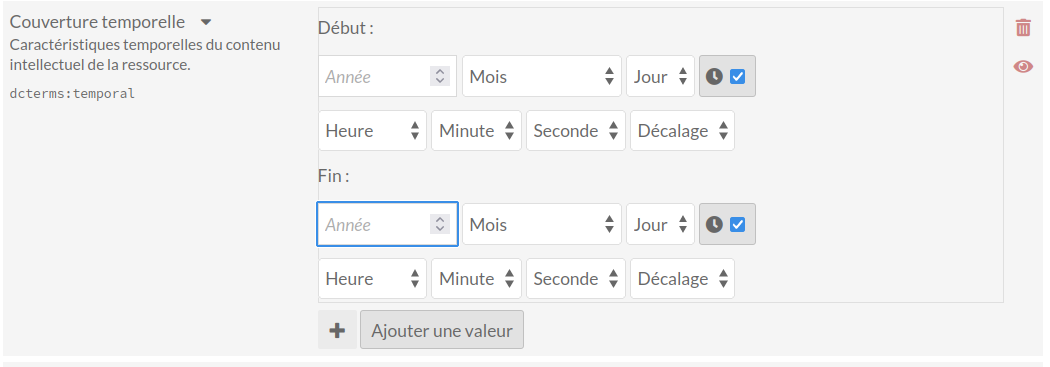
Les données d’intervalle permettent de saisir les dates de début et de fin de la ressource. Il y deux séries de champs d’horodatage, une pour la date de début et une pour la date de fin.
Trier
Une fois que vous avez un modèle de ressource utilisant des types de données numériques, ceux-ci apparaîtront comme des options pour l’organisation des contenus, médias et collections sur les pages de navigation.
Cliquez sur le premier menu déroulant en haut à droite du tableau des ressource, qui affiche par défaut l’option « Créé ».

Lorsque vous cliquez sur ce menu, d’autres options apparaissent, comprenant toutes les propriétés utilisant des types de données numériques. Ces options s’affichent de la façon suivante : libellé de la propriété et type de données entre parenthèses, « Date (numeric:timestamp) ».

Modification en lot des données numériques
The module adds an additional option to the item batch edit: « Convert to Numeric ».
Cette options permet de convertir une donnée textuelle existante en donnée numérique. Cela ne fonctionne pas avec les propriétés dont les données sont des ressources Omeka ou des URI.
Dans le premier champ, sélectionnez une propriété parmi celles du menu déroulant. Vous pouvez saisir du texte pour faire une recherche dans les propriétés. Ce menu déroulant charge les noms de propriété des vocabulaires et ne contient pas les étiquettes ajoutées dans le modèle de ressource, assurez-vous donc de bien savoir quel vocable vous cherchez.
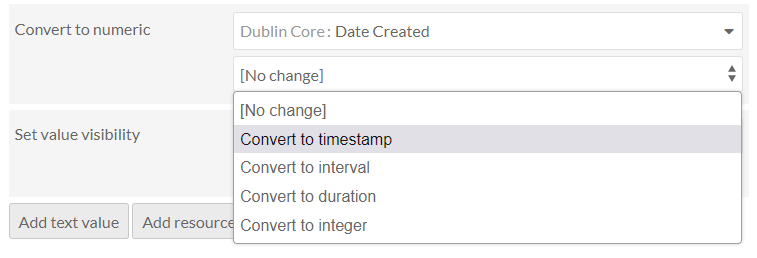
Dans le second champ, sélectionnez parmi les options suivantes :
Convertir en estampille
Convertir en intervalle
Convertir en durée
Convertir en entier.
When textual data is converted to numeric data, the module will identify either integers or ISO 8601-formatted dates and times. It will not recognize and reformat dates in, for example, MM/DD/YYYY formatting. You would need to manually edit or bulk-import the correct formats using CSV Import.
Use the following formats for dates, including dashes between values:
20222022-08(year and month, no date)2022-08-18.
Use the following formats to add times to your date values:
2022-08-18T17:26:49+00:00(time offset from UTC)2022-08-18T17:26:49Z(coordinated universal time).
You cannot omit the year while providing a month and/or day. You cannot supply ordinal dates (as in, 2000-175 for the 175th day of the year 2000).
Use the following formats for intervals either as start and end points, or with one time point and a duration:
2007-03-01T13:00:00Z/2008-05-11T15:30:00Z(Start and end)2007-03-01T13:00:00Z/P1Y2M10DT2H30M(Start time/date and duration)P1Y2M10DT2H30M/2008-05-11T15:30:00Z(Duration and end time/date).
Use the following formats for durations, expressed as number of years, number of months, number of days, etc.:
P23DT23H(23 days & 23 hours)P3Y6M4DT12H30M5S(3 years, 6 months, 4 days, 12 hours, 30 minutes, & 5 seconds).
Rechercher dans les données numériques
Quand le module est activé, des options de recherche supplémentaires sont ajoutées à la recherche avancée des contenus.
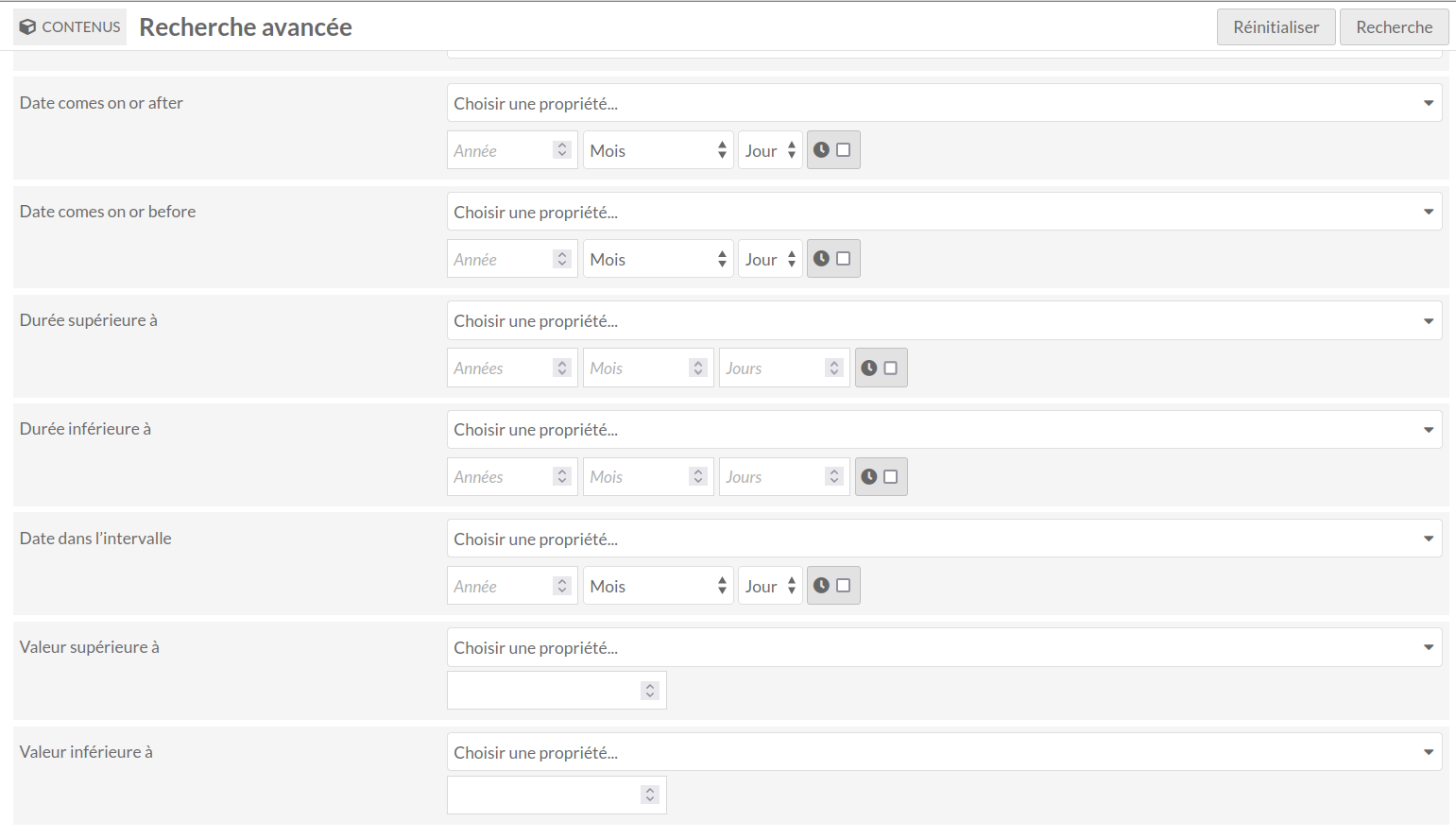
Pour chaque option de recherche, vous devez sélectionner une propriété spécifique dans le menu déroulant. Par exemple, si vous utilisez Durée dans deux modèles de ressource, une fois pour des films (time:hasDuration) et une fois pour des événements (dcterms:extent), vous devrez choisir la propriété provenant du modèle de ressource que vous voulez parcourir. Le menu déroulant affiche les vocables d’origine des propriétés (ici « Importance matérielle » dans le cas de “dcterms:extent”). Si vous passez la souris sur la propriété dans le menu déroulant, un encart affiche le modèle de ressource concerné et au sein duquel la recherche s’applique.
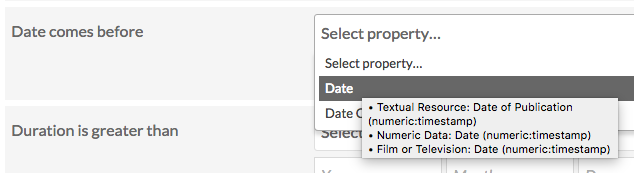
Les données Horodatage ont deux champs de recherche, un pour « Date comes on or after » et un pour « Date comes on or before ». Sélectionnez la propriété dans le menu déroulant - seules les propriétés utilisées pour l’horodatage s’afficheront.
Les données de Durée ont aussi deux options, pour « Durée supérieure à » et « Durée inférieure » à. Après avoir sélectionné la propriété à rechercher, saisir les valeurs pour les années, mois, jours, heures, minutes ou secondes.
Date en intervalle recherche une date au sein d’un intervalle. Ce type de recherche doit être aussi précis que possible. La date recherchée doit se trouver à l’intérieur de l’intervalle. Une recherche pour l’année 1814 n’affichera pas un événement dans l’intervalle 12-15 septembre 1814, du fait de la façon dont les données lisent les deux dates.
Les données Entiers permettent des recherches avec les options « Valeur supérieure à » et « Valeur inférieure à ». Comme pour l’horodatage, seules les propriétés contenant des données numériques s’affichent dans le menu déroulant.
Intégration avec d’autres modules
Numeric Data Types interagit avec Collecting, CSV Import, Faceted Browse, et Mapping.