Fichiers
Les fichiers numériques ajoutés à Omeka S qui ne sont pas des médias liés à un contenu sont gérés dans la section Fichiers de l’interface administrative. Des exemples de fichiers seraient les logos des sites, des images qui sont de simples illustrations, des vignettes sur mesure.
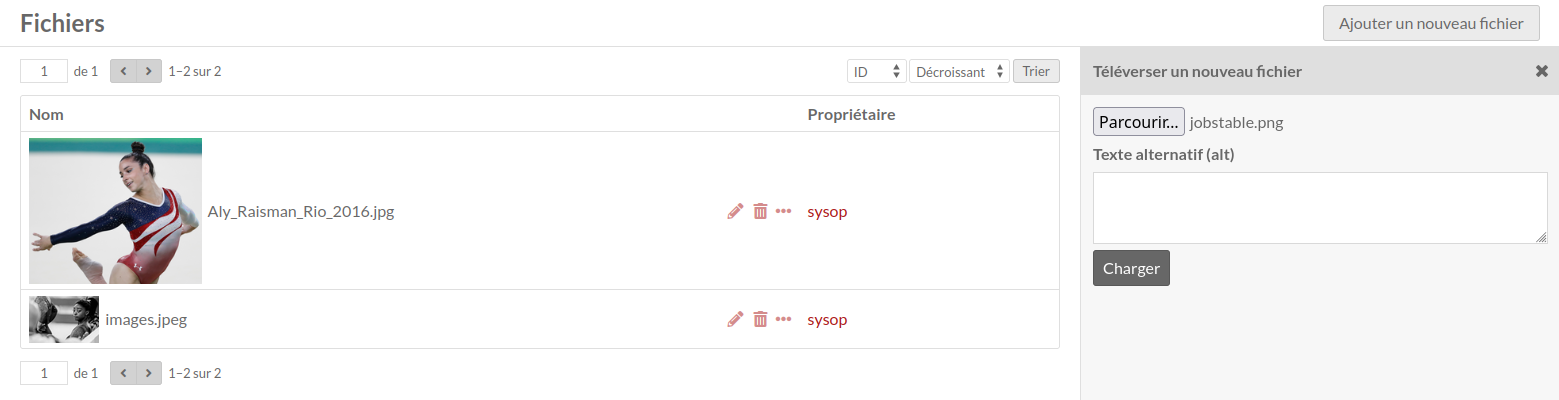
La section Fichiers contient une liste de tous les fichiers de l’instance, avec vignette, titre, les icônes pour modifier (crayon), supprimer (poubelle) ou voir les détails (points de suspension), et le propriétaire du fichier. Les fichiers ne peuvent pas être traités en lot.
Asset permissions
Category |
Permission |
Global Admin |
Supervisor |
Editor |
Reviewer |
Author |
Researcher |
|---|---|---|---|---|---|---|---|
Fichiers |
View |
Yes |
Yes |
Yes |
Yes |
Yes |
Yes |
Edit |
All |
All |
All |
All |
Their own |
No |
|
Delete |
All |
All |
All |
Their own |
Their own |
No |
Ajouter un fichier
Pour ajouter un nouveau fichier sur l’instance, cliquer sur le bouton « Ajouter un nouveau fichier » en haut à droite de la page des Fichiers. Un volet s’ouvre à partir duquel l’utilisateur peut recherche un fichier sur son ordinateur et saisir un texte alternatif (le texte alternatif sert pour les lecteurs d’écran et quand une image ne peut pas être chargée). Cliquer sur le bouton « Charger » pour terminer le processus.
Les fichiers conservent leur taille d’origine. Contrairement aux médias liés à des contenus, ils ne sont pas dupliqués et reformatés. Si besoin, charger le fichiers en différentes tailles.
Modifier un fichier
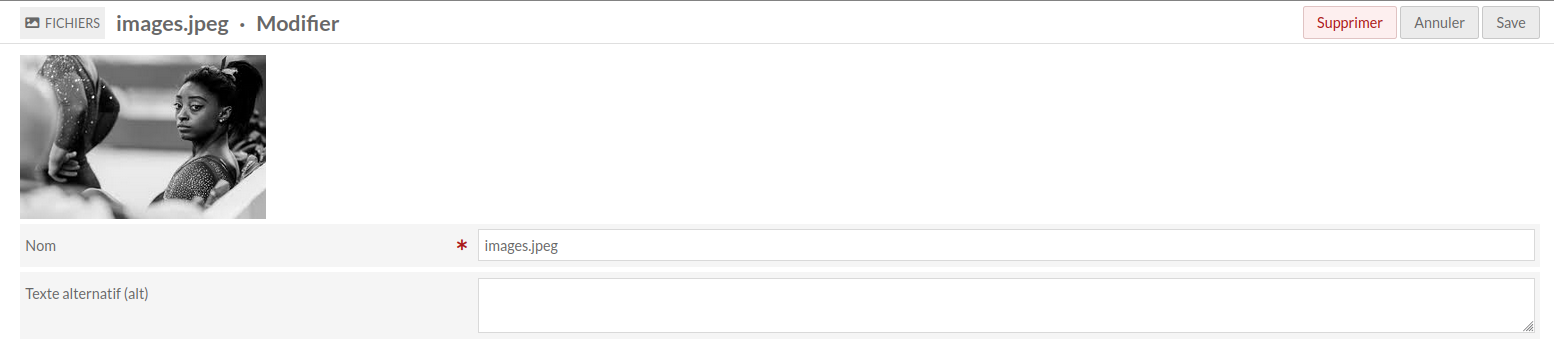
Les fichiers existants peuvent être modifiés en cliquant sur l’icône crayon. Les utilisateurs peuvent alors changer le nom du document et créer ou modifier un texte alternatif. Les utilisateurs peuvent aussi supprimer des fichiers en cliquant sur le bouton rouge « Supprimer » en haut à droite de la page.