Navigation
Quand vous cliquer sur Sites et sélectionnez un site sur lequel travailler, vous pouvez utiliser la navigation sur la gauche pour gérer la navigation, ou le menu, de votre site. Vous pouvez alors ajouter ou supprimer des liens, des pages de recherche et vos pages, ainsi que les organiser et les emboîter.
Themes present your navigation links in different ways. You can also modify navigation settings under Theme settings, such as the depth of nested links to display. Be sure to refresh and check your public pages to ensure the navigation is working correctly after you make changes.
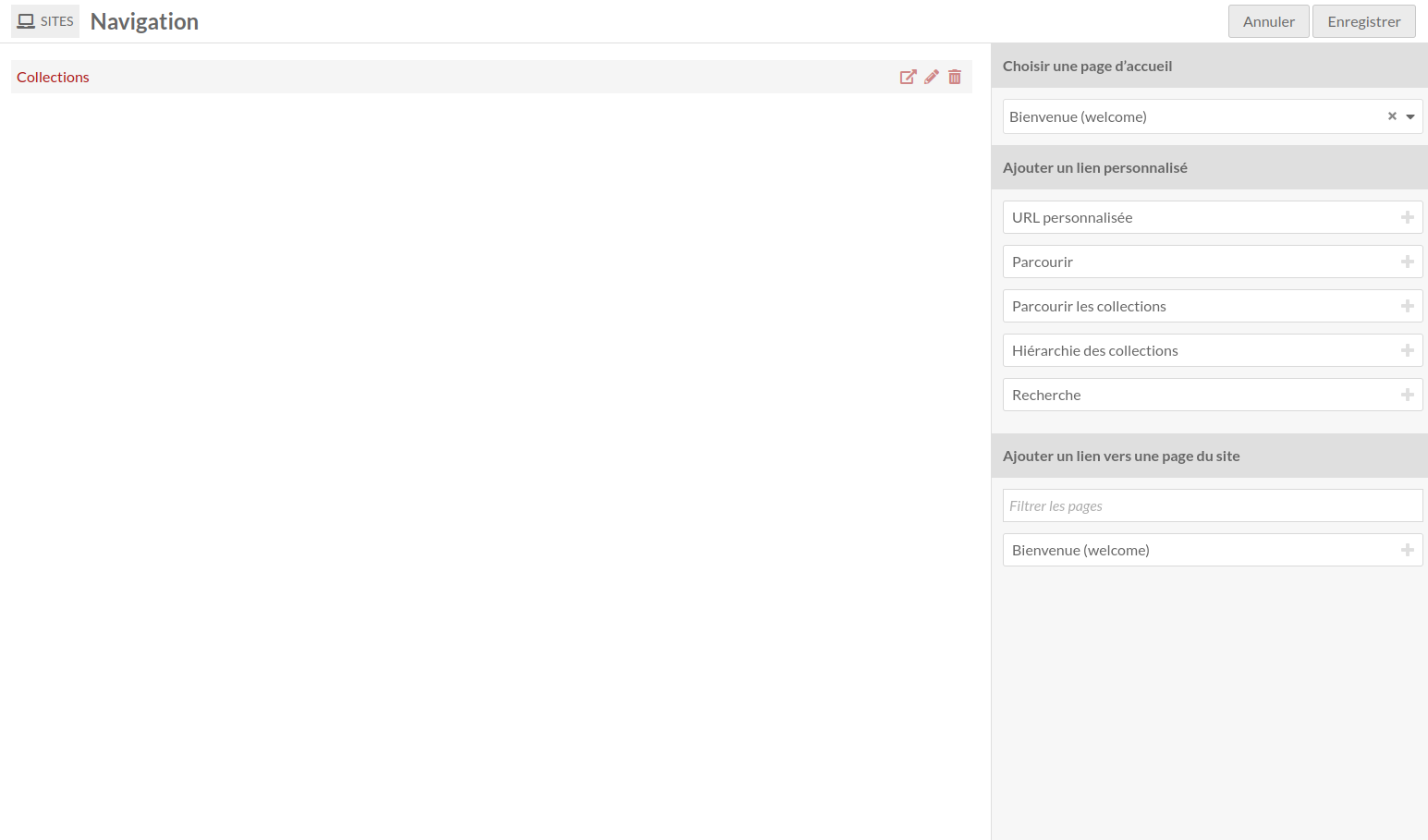
Pour chaque élément dans la navigation, vous avez trois options : voir (icône de boîte avec une flèche) ; modifier (icône de crayon) ; ou supprimer (icône de poubelle). Les pages de navigation parents ont aussi un carré gris avec un triangle noir qui replie ou déplie leurs pages enfants.

Définir la page d’accueil
Par défaut, la page au plus haut de la navigation est la page principale de votre site. Notez que les URLs personnalisées ne fonctionneront pas en page d’accueil - le bloc au plus haut de la navigation doit être une page.
Vous pouvez définir la page d’accueil sans modifier l’ordre de vos pages en utilisant la section Choisir une page d’accueil dans le tiroir à droite. Cette section a une liste déroulante qui liste toutes les pages de votre site. Sélectionnez simplement la page que vous voulez utilisez comme page d’accueil.
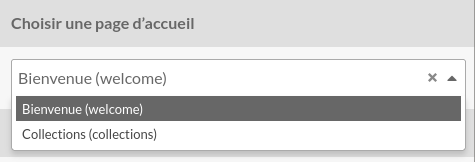
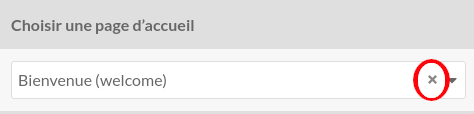
Pour changer la page d’accueil, sélectionner une page différente dans la liste déroulante. Si vous voulez revenir à l’utilisation de la première page de la navigation, cliquez sur le « x » à droite du nom de la page dans le menu (entouré en rouge dans l’image ci-dessous).
Ajouter des liens
Ajoutez à la navigation du site en utilisant les options sur le côté droit de la page. Il y a deux sections: Ajouter un lien personnalisé et Ajouter un lien vers une page du site.
Ajouter un lien personnalisé
Pour ajouter un lien vous pouvez utiliser les options Ajouter un lien personnalisé dans le tiroir à droite pour ajouter :
Une URL personnalisée vers n’importe quel adresse web
Une page Parcourir pour les contenus de votre site
Une page Parcourir pour les collections de votre site
D’autres pages ajoutées par les modules installés.
Vous pouvez ajouter une de vos pages listées dans le volet de droit sous « Ajouter un lien vers une page du site ».
Lorsque vous ajoutez une URL personnalisée à votre navigation, un bloc avec trois champs s’affiche : le type de lien, le libellé (texte qui apparaîtra dans le menu de navigation du site) et l”URL.
 Bloc URL
Le lien Parcourir crée une page parcourir pour les ressources déjà associées à votre site. Il y a des blocs pour créer une page de parcours des contenus et des collections.
Vous pouvez changer le libellé du lien pour expliciter ce que les visiteurs vont parcourir.
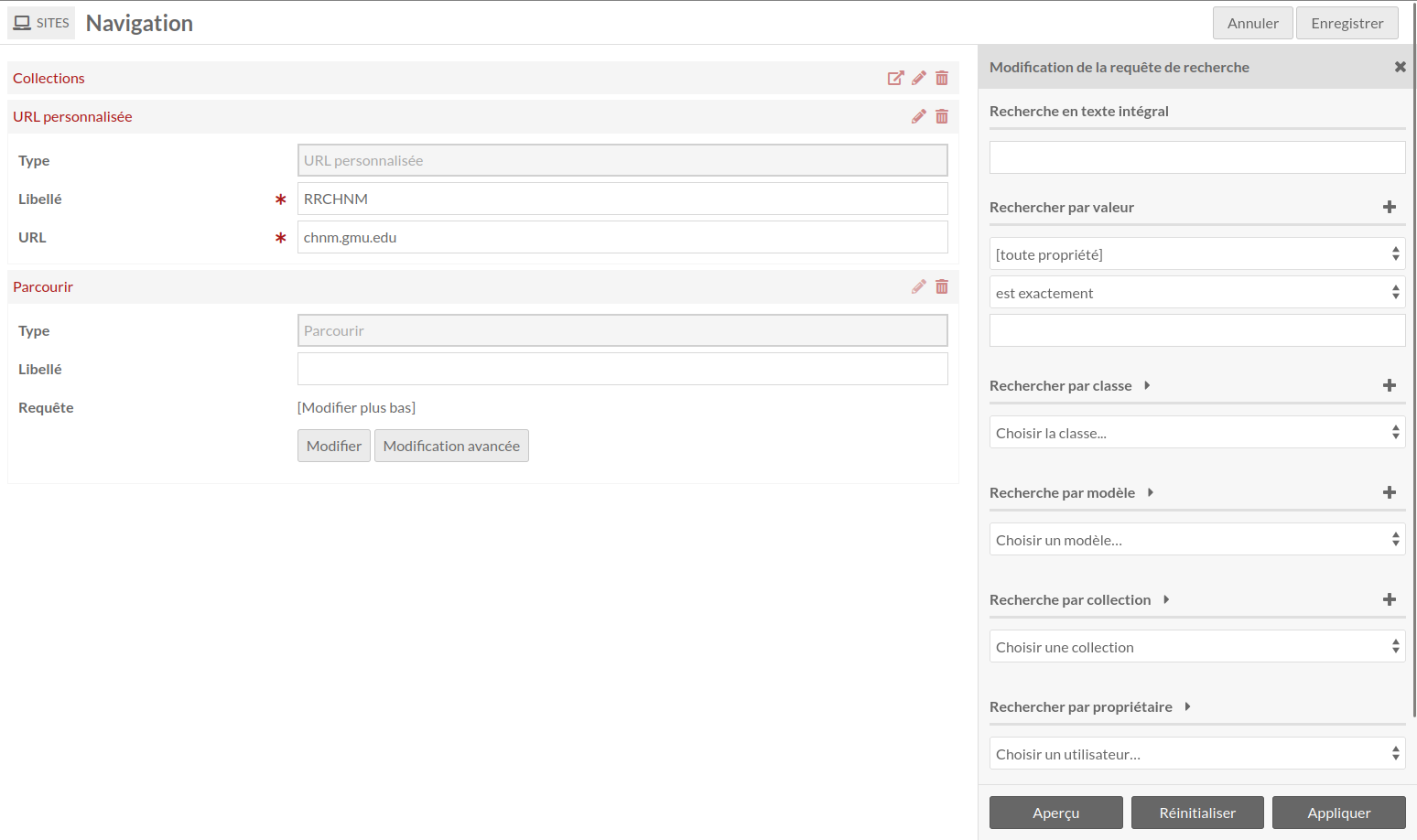
Pour affiner la page Parcourir, vous pouvez utiliser l’interface de Requête pour créer une requête de recherche qui retournera les résultats désirés.
Cliquer sur le bouton « Modifier » pour ouvrir l’interface de recherche avancée dans le volet droit. Une fois les choix des contenus de recherche faits, cliquer sur le bouton « Appliquer ».
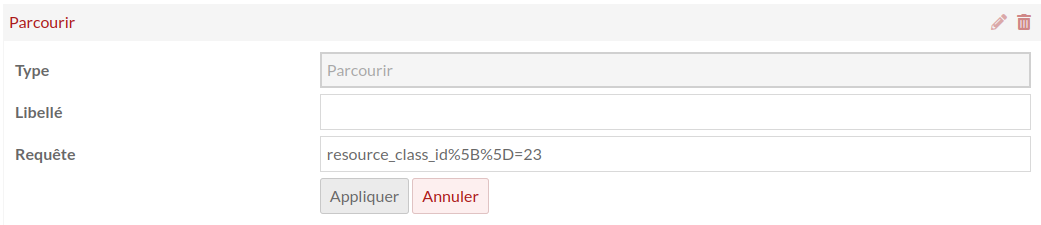
Une requête peut toujours être modifier en cliquant sur le bouton « Modifier ». Cliquer sur le bouton « Modification avancée » pour modifier directement la chaîne de requête. Enfin, vous pouvez « Retirer » une requête. Si vous retirez une requête par erreur, vous pouvez la « Restaurer ».

Page de site
Les blocs de page de site créent des liens vers les pages que vous avez construites pour votre site. Le champ page indique quelle page est utilisée, comme le fait le titre du bloc. Vous pouvez modifier le libellé du lien de page dans la navigation, comme dans l’image d’exemple ci-dessous. Notez que modifier le libellé ne change pas le titre de la page.
 Bloc de page de site
Si vous avez beaucoup de pages, vous pouvez utiliser le champ Filtrer les pages pour trouver les noms et identifiants de pages spécifiques.
Soyez sûr de cliquer sur Enregistrer avant de quitter l’onglet Navigation pour enregistrer les changements. Si vous ne voulez pas enregistrer les changements, cliquez sur le bouton Annuler.
Modifier et organiser la navigation
Quand vous ajoutez un bloc de lien, il est automatiquement déplié. Pour replier un bloc de lien ouvert, cliquez sur l’icône de modification (crayon) dans le coin supérieur droit du bloc, à côté de l’icône supprimer (poubelle). Quand vous arrivez sur l’onglet Navigation après avoir enregistré les changements ou depuis la page principale de modification du site, les éléments de navigation sont alors repliés ; ouvrez le bloc en cliquant sur l’icône de modification (crayon).
L’élément le plus haut dans la navigation est la page principale de votre site.
Vous pouvez organiser les liens de navigation en les glissant et en les déposant dans l’ordre souhaité. Emboîtez les liens en glissant le lien enfant sur le lien parent; quand vous faites ça un petit triangle noir doit apparaître à gauche du bloc parent.
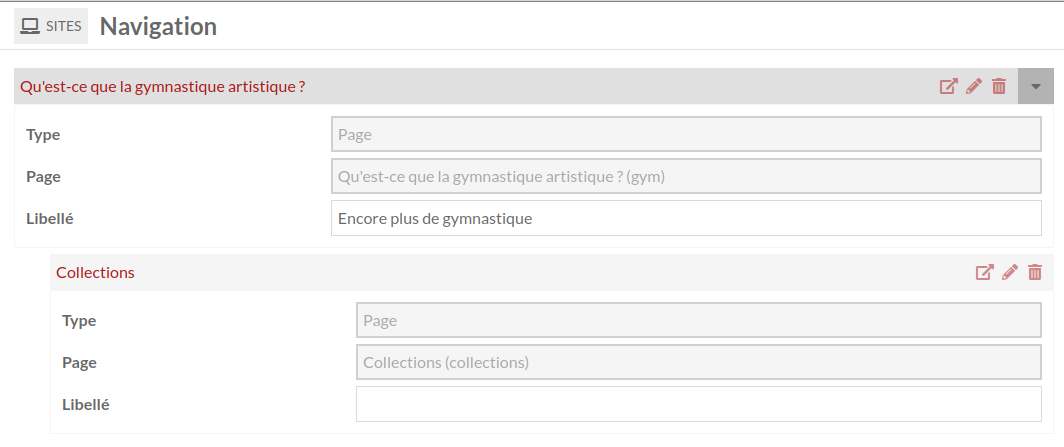
Dans cette capture, « Collections » est le lien enfant ; « Qu’est-ce que la gymnastique artistique ? » est le lien parent, comme l’indique le petit triangle noir sur la gauche.
Omeka S permet plusieurs niveaux d’indentation dans la navigation.
Supprimer des liens
Pour supprimer un lien de la navigation, cliquez sur l’icône supprimer (poubelle) et cliquez sur Enregistrer. Si vous cliquez de manière accidentelle sur l’icône supprimer, vous pouvez cliquer sur l’icône défaire (flèche en boucle arrière) avant de cliquer sur enregistrer pour annuler la suppression.
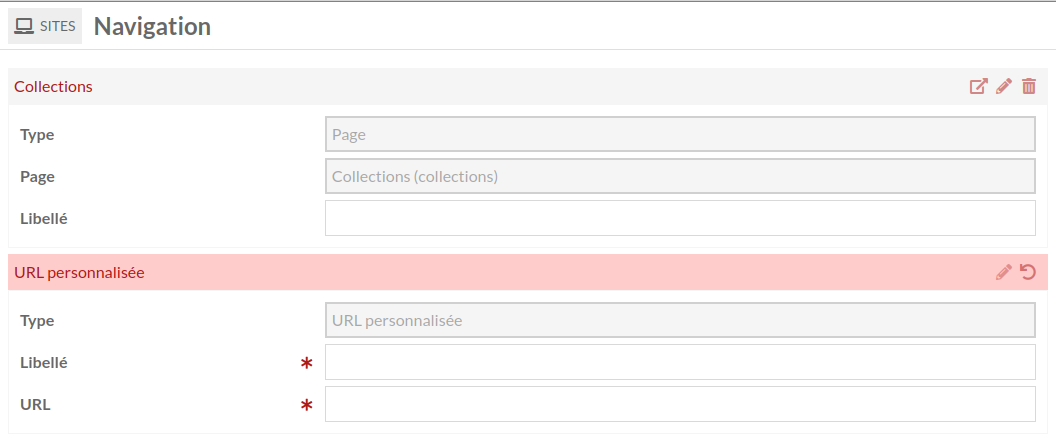
Dans cette image, l’icône supprimer pour parcourir a été cliquée ; le bloc affiche maintenant un bouton défaire à la place.
Supprimer un bloc parent de la navigation supprimera également tous les blocs enfant.
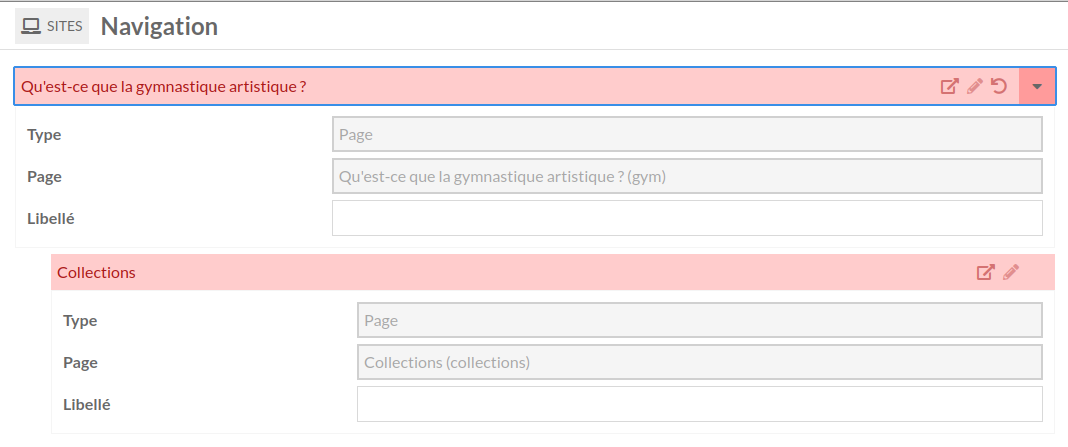
Dans cette capture, l’icône de suppression a été cliquée pour « Qu’est-ce que la gymnastique artistique ? » ; « Qu’est-ce que la gymnastique artistique ? » et sa page enfant « Collections » sont toutes deux en rouge, et « Qu’est-ce que la gymnastique artistique ? » affiche maintenant le bouton défaire à la place de l’icône poubelle.