Ressources
L’onglet Ressources du menu contextuel du site vous permet de définir quels contenus et collections sont disponibles sur les pages parcourir de votre site. L’onglet Contenus définit aussi quels contenus sont disponibles dans la barre latérale pendant la construction des pages.
La page Ressources a deux onglets en haut de la fenêtre : Contenus et Collections.
Sous l’onglet Contenus, vous pouvez définir les contenus disponibles sur votre site.
L’onglet Collections est l’endroit où vous sélectionnez les collections qui seront affichés sur la page de consultation des collections, si vous décidez de l’inclure.
Note Les deux onglets opèrent indépendamment l’un de l’autre. Les sélections faites sur l’un n’ont aucun effet sur l’autre. L’onglet Contenus limite quels contenus sont disponibles, alors que l’onglet Collections limite quelles collections sont visible pour la consultation publique.
You also have the ability to display or hide linked resources that are not in the given site. Go to the site settings page and in the « Show » section you will find a checkbox for excluding resources that have not been added to the site. Note that if you continue to display external linked resources, users can click on the external resource link as it displays in metadata and view the resource as though it belonged to the site. Those external resources will not appear in browses or searches.
Contenus
L’onglet Contenus détermine ce qui apparaît automatiquement dans les options de sélection de ressources sur les pages de votre site Omeka S. Il limite également les ressources qui apparaissent sur la page parcourir de votre site.
Quand vous naviguez pour la première fois dans l’onglet contenus, il affichera des informations sur le nombre de contenus dans le site et vous donnera des options pour faire des changements. Vous verrez :
Une déclaration sur le nombre de contenus actuellement assignés au site. Cliquez sur le nombre pour ouvrir un nouvel onglet de navigateur montrant tous ces contenus.
Une déclaration sur le fait que le site inclut automatiquement ou non les nouveaux contenus, et un lien vers l’administration du site pour modifier ce paramètre.
Une table pour gérer les contenus avec les options suivantes :
Ne rien faire : aucun changement
Ajouter – conserve les contenus existants et attribue les contenus d’une nouvelle recherche
Remplacer – retire tous les contenus et attribue les contenus d’une nouvelle recherche
Supprimer – retire les contenus d’une nouvelle recherche
Tout retirer - détacher tous les contenus.
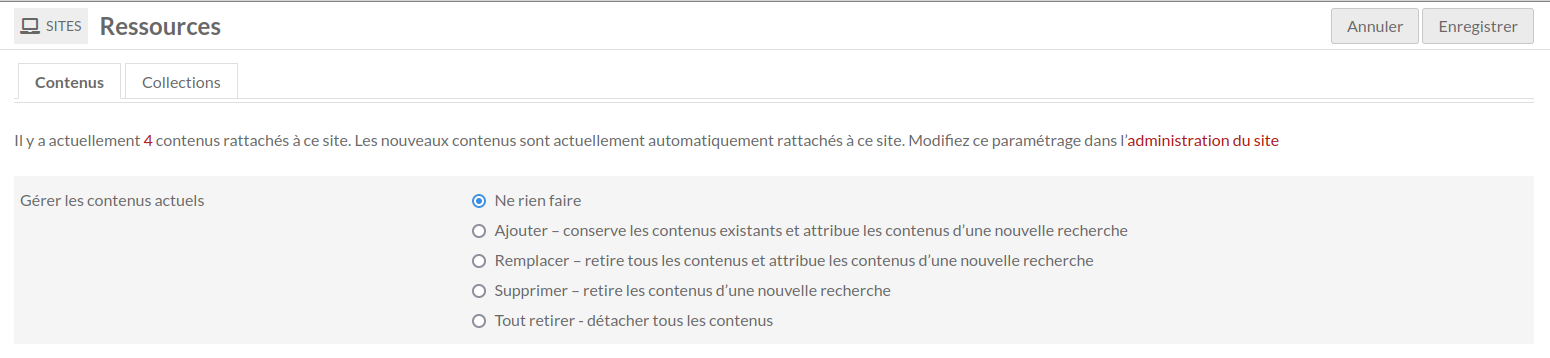
Si vous voulez faire des changements dans les sources de contenus de votre site, sélectionnez le bouton pour l’action que vous voulez effectuer. Pour toutes les actions, à l’exception de « Ne rien faire » et « Supprimer tout », un formulaire de recherche sera chargé automatiquement.
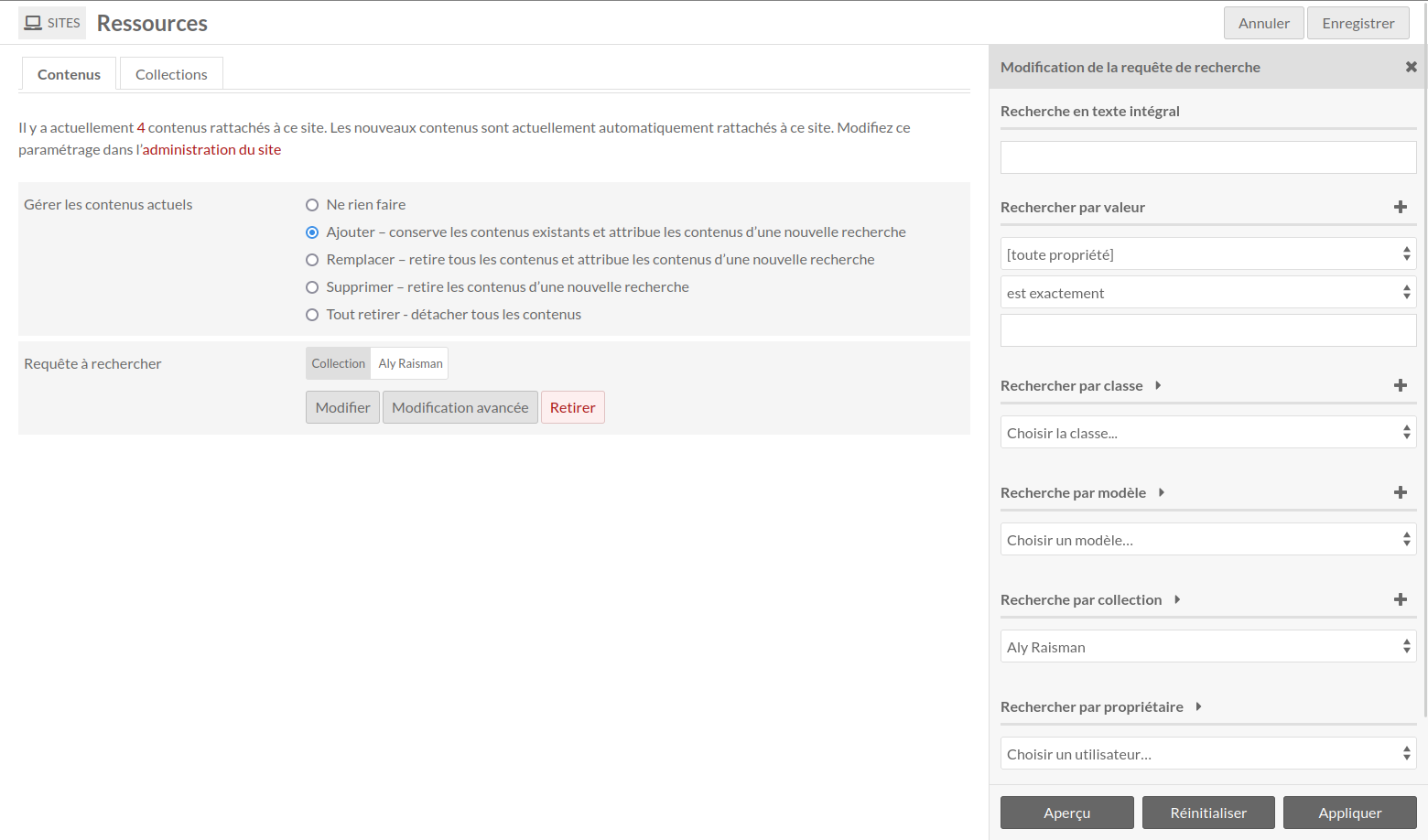
Cliquer sur « Modifier » active un formulaire de recherche avancée.

Notez que les options de recherche dans le formulaire fonctionnent ensemble pour construire une recherche globale. Si vous cherchez des contenus où « Créateur » contient le mot « Doyle » et que vous ajoutez un critère où Classe=Texte, seuls les contenus qui correspondent aux deux critères seront ajoutés à votre réservoir de contenus.
Les options du formulaire de recherche sont:
Recherche en texte intégral : rechercher dans toutes les valeurs de tous les contenus.
Rechercher par valeur : rechercher un terme ou une phrase que vous saisissez.
Le premier sélecteur vous permet de spécifier dans quelle propriété chercher.
Le deuxième sélecteur vous permet de définir la relation que la propriété a avec la valeur. Les options sont :
est exactement,
n’est pas exactement,
contient,
ne contient pas,
est la ressource avec ID,
n’est pas la ressource avec ID,
a une valeur quelconque (il y a quelque chose dans la propriété), et
n’a pas de valeurs.
Enfin, un champ de texte vous permet de saisir la valeur que vous souhaitez attribuer à la propriété.
Pour trouver un identifiant de ressource, allez à la ressource et regardez l’URL dans la barre d’adresse de votre navigateur. Les chiffres à la fin de l’URL constituent l’ID de la ressource.
Rechercher par Classe : sélectionnez une ou plusieurs classes à partir du menu déroulant - la recherche retournera uniquement des contenus avec cette classe.
Recherche par modèle : sélectionnez parmi les modèles de ressource existants et la recherche retournera uniquement des contenus utilisant ce ou ces modèles.
Recherche par collection : sélectionnez parmi une liste déroulante de collections.
Rechercher par propriétaire : sélectionnez parmi une liste déroulante d’utilisateurs du site.
Notez que les champs pour les recherches par valeur, classe, modèle, et collection ont un grand signe plus en rouge à gauche des options de sélection. Utilisez les pour ajouter plus de recherches de ce type à votre formulaire. Vous pouvez utiliser l’icône de poubelle rouge à droite du champ pour le supprimer.
En-dessous des champs de recherche se trouve une série de boutons qui permettent de gérer la recherche. Le bouton « Aperçu » ouvre un nouveau volet montrant les contenus qui correspondent aux critères de recherche. Le bouton « Réinitialiser » permet de supprimer la recherche. Le bouton « Appliquer » permet de la valider.
Une la recherche appliquée, vous pouvez toujours « Modifier », « Restaurer » une recherche précédente ou « Retirer » votre recherche. Si c’est une requête que vous comptez répéter, vous pouvez cocher la boîte « Garder cette requête ».

Collections
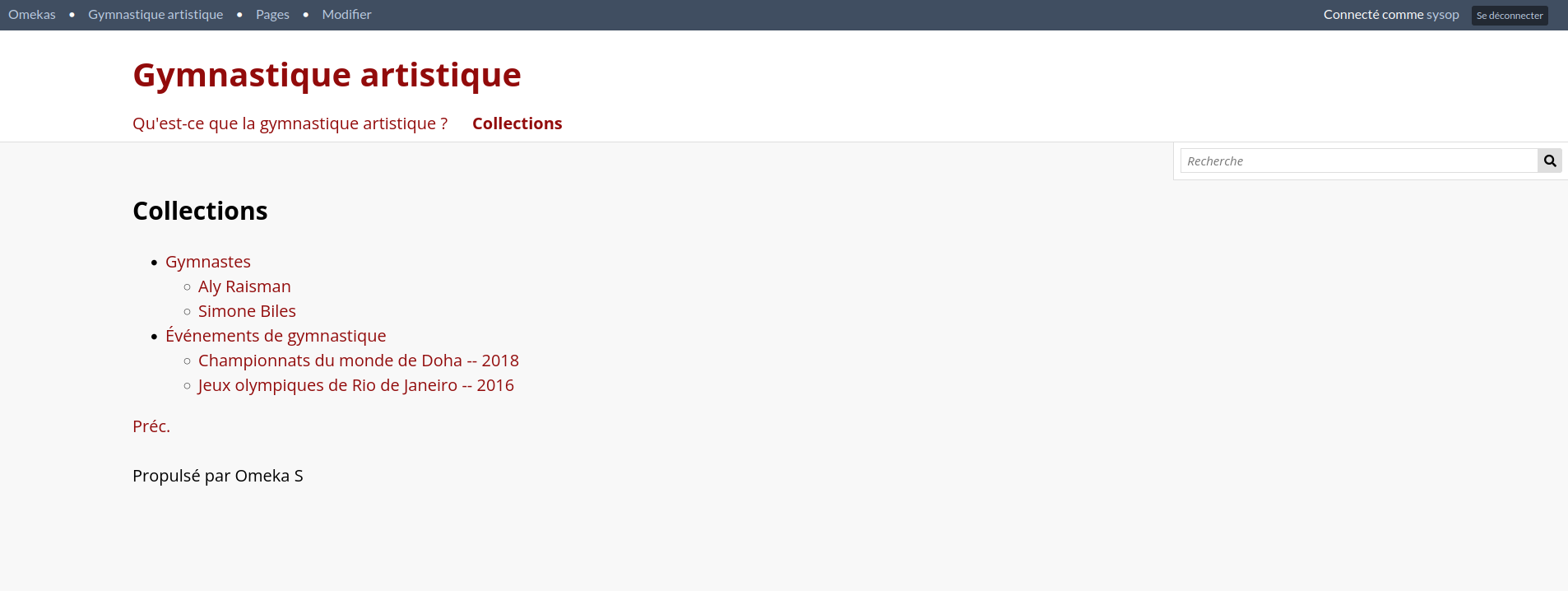
Sur cet onglet vous pouvez sélectionner quelles collections seront affichées sur la page Parcourir les collections si elle est ajoutée à la navigation.
Le tableau dans l’onglet Collections montre toutes les collections déjà ajoutées, avec leur titre et l’adresse e-mail de leur propriétaire.

Pour ajouter une collection, sélectionnez la dans la barre latérale droite. Vous pouvez trouver la collection souhaitée en :
saisissant le nom de la collection dans la barre de recherche puis en cliquant sur la bonne collection, ou
cliquant sur le nom du propriétaire de la collection, puis en cliquant sur le nom de la collection.

Supprimez une collection en cliquant sur le bouton de suppression rouge (icône de poubelle). Elle sera toujours disponible dans le tiroir à droite.
Vous pouvez changer l’ordre des collections par glisser/déposer en utilisant l’icône des trois barres sur la gauche de la ligne.
L’image suivante montre une vue publique de la page parcourir les collections qui utilise le thème par défaut :